5分クイックスタート
このページでは、パッケージをインポートしてから Play Mode で動作を確認するまでの、最短で安全な手順を案内します。1.x の導入を更新する場合は、このページ最後の1.x からの更新方法を読んでください。
5分の目安は、Unityがパッケージのインポートとシェーダーのコンパイルを 終えた後 から数えます。最初のインポートは、プロジェクトやPCによって長くかかることがあります。
1. プロジェクトを確認
- VRChatアバターが入ったUnityプロジェクトを開きます。
- アバターPrefabまたはプロジェクトをバックアップします。
- Consoleに既存のコンパイルエラーが無いことを確認します。
- Modular Avatar(VCCからインストール)が導入済みであることを確認します。
- WindowsのUnityエディターを使ってください。購入認証はWindowsでのみ動作します。
- 1.x から更新する場合は、1.x からの更新方法に従ってください。旧バージョンを先に削除したり、既存の
RealSweatオブジェクトやAssets/CookiTools/Generatedを削除したりしないでください。
2. パッケージをインポート
購入した製品のUnityPackageをインポートします。
- Base Module: 肌の汗
- Effects Module: 落下する滴、床の濡れ跡、吐息、体の湯気
- Full Pack (Base + Effects): 両方のパッケージを使う完全構成
両方のModuleを使う場合は、BaseとEffectsを同じバージョンにそろえてください。バージョンが混ざっていると、Setup ウィンドウが同じバージョンで再インポートするよう知らせ、インストールを止めます。
3. 購入認証
新しくインストールするには、PCごとに一度購入認証をします。
CookiTools → RealSweatSystem → Purchase Activationを開きます。- BOOTHの注文番号(Gumroadでご購入の場合はGumroadのライセンスキー)を入力し、[認証する] を押します。
- 「認証が完了しました。」と表示されると、状態の枠に含まれる機能(Base モジュール、Effects モジュール)が表示されます。
- 認証はモジュールごとに行います。モジュールを別の注文で購入した場合は、2件目の注文を「別の注文を追加」に入力してください。
- 認証せずに [インストール / 更新] を押すと、[認証ウィンドウを開く]ボタンのある案内が表示され、何も変更されません。
- モジュールの認証がないPCからアップロードすると、そのモジュールの効果が外れます。購入認証はWindowsでのみ動作します。
含まれる機能、PCの台数、ギフトについては購入認証をご覧ください。
4. Setup を開く
Unity上部メニューから次を開きます。
CookiTools → RealSweatSystem → Setup/Uninstall
Unityのメニュー項目は、ツールの言語に関係なく英語で表示されます。Clothing Fix と Rest Vertex Data Baker (Advanced) も同じ CookiTools → RealSweatSystem メニューにあります。
タブは インストール / トラブルシューティング / 削除 です。ツールUIの言語(English / 한국어 / 日本語)は、ウィンドウ上部のバーで切り替えられます。ゲーム内メニュー名は、[インストール / 更新] を押したときのウィンドウの言語で作られます。
5. アバターを選ぶ
- インストール タブを選んだままにします。
- Hierarchy でアバターを選ぶか、アバター 欄にドラッグします。ボディメッシュは自動で見つかって 汗を付ける場所 の欄に入り、その下にマテリアルが表示されます。見つかったメッシュが違うときは、Hierarchy から正しいメッシュをこの欄にドラッグしてください。
- ボディのマテリアルが複数ある場合は、汗を付ける場所 の横の [変更] を押して、詳細設定 > 汗を付ける場所 で肌のマテリアルだけにチェックしてください。
- アバターは、VRC Avatar Descriptor が付いたルートオブジェクトです。
- 顔などの別
SkinnedMeshRendererは、詳細設定 > 他のメッシュにも汗を付ける(実験的) で追加できる 実験的 なオプションです。最初の確認では空のままにしてください。 - Effects Module だけのときは、この欄は 汗を付ける場所 ではなく 落下する滴の場所 になり、詳細設定 > 落下する滴を出すマテリアル([変更] で開きます)で滴を出すマテリアルを選びます。
- Effects Moduleだけを導入する場合も、パーティクルの放出元としてBody Meshを使います。ただし、BodyのMeshやMaterialは変更しません。
6. エフェクト・スタイル・表現・負荷を選ぶ
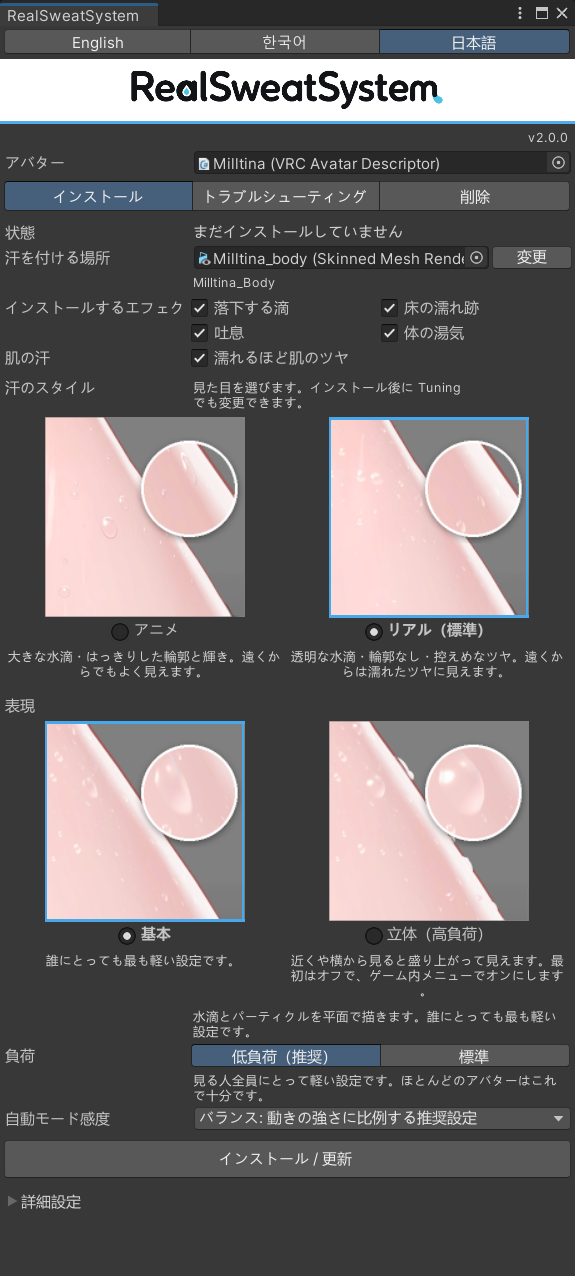
Setup ウィンドウの最初の画面です。細かいオプションは詳細設定に折りたたまれています。このガイドの画像はクリックすると拡大できます。
最初の画面には、状態、汗を付ける場所(ボディメッシュとそのマテリアル)、インストールするエフェクト と 肌の汗 のチェックボックス、汗のスタイル の画像2枚、表現 の画像2枚、負荷 のボタン、自動モード感度、[インストール / 更新] ボタンがあります。画像はウィンドウの大きさによらず同じ大きさで表示され、ウィンドウが短いときはスクロールします。
| 項目 | 選び方 | 新規導入の既定値 |
|---|---|---|
| インストールするエフェクト | チェックボックス: 落下する滴、床の濡れ跡、吐息、体の湯気 | Effects導入時は ON |
| 肌の汗 | チェックボックス: 濡れるほど肌のツヤ | ON |
| 汗のスタイル | 2枚の画像のどちらかをクリック: アニメ または リアル(標準) | リアル(標準) |
| 表現 | 2枚の画像のどちらかをクリック: 基本 または 立体(高負荷) | 基本 |
| 負荷 | ボタン: 低負荷(推奨) または 標準 | 低負荷(推奨) |
| 自動モード感度 | ドロップダウン: バランス: 動きの強さに比例する推奨設定 または 敏感: 小さな動きでも速く蓄積 | バランス |
- インストールするエフェクト は Effects Module を導入しているときに表示され、床の濡れ跡には落下する滴が必要です。肌の汗 の 濡れるほど肌のツヤ は Base Module を導入しているときに表示され、汗が増えるほど肌にツヤが出ます。
- リアル(標準) は輪郭のない透明な水滴です。透けて見える肌がレンズのように少し歪んで見え、遠くからは点ではなく濡れたツヤに見えます。アニメ は、はっきりした輪郭とハイライトのある大きめの水滴で、遠くからもよく見えます。スタイルはアバターごとに1つで、インストール後は Tuning の 基本設定 > 汗のスタイル で変更できます。汗のスタイル の画像は Base Module を導入しているときだけ表示されます。
- 立体(高負荷) は、水滴の立体感、3Dパーティクル、水滴のはねを一緒にオンにし、その下に 最初からオン が表示されます。画像の下には、近くや横から見ると水滴が盛り上がって見えることと、最初からオン にチェックしないと水滴の立体感は最初はオフで、ゲーム内メニューでオンにすることが書かれています。オフのときは、オンにするメニュー(汗 > 負荷を軽減)を案内の枠で知らせます。基本 を選ぶと、水滴の立体感と3Dパーティクルの両方がオフになります。詳細設定で2つを別々に設定した場合は、どちらの画像も選ばれていない状態になり、その旨の案内が表示されます。
- 低負荷(推奨) は汗腺の小さな水滴だけを省きます。会話の距離や 1.5~3 m では 標準 とほとんど見分けがつきません。軽量 は 詳細設定 > 品質・負荷 で選びます。ここの 汗の品質 には3つの段階がすべてあります。
最初の確認では 基本 と 低負荷(推奨) のままにしてください。水滴の立体感は近くでGPU負荷が増え、3Dパーティクルは高負荷のオプションです。
7. そのほかの既定値を確認
体の湯気が出る場所、体の湯気・吐息の濃さメニュー、品質・互換性・他のメッシュは 詳細設定 にあります。通常は変更不要です。新規導入の既定値は次のとおりです。
| 設定 | 場所 | 既定値 |
|---|---|---|
| 体の湯気の 場所 | 詳細設定 > エフェクト > 体の湯気 | 胸元・両肩・脇・太もも ON、股間・足 OFF |
| 体の湯気・吐息の濃さメニューを追加(+8bit) | 詳細設定 > エフェクト | OFF |
| 水滴の立体感(テッセレーション・高負荷) と 最初からオン | 詳細設定 > 品質・負荷 | OFF |
| 3Dパーティクル(高負荷) | 詳細設定 > 品質・負荷 | OFF。軽量な2Dパーティクルを使用 |
| 水滴のはね | 詳細設定 > 品質・負荷 | 基本 の表現では OFF。立体(高負荷) を選ぶとON |
| ミラーでも汗を高品質(高負荷) | 詳細設定 > 品質・負荷 | OFF |
| 描画順を自動(推奨) | 詳細設定 > 互換性(問題があるときだけ) | ON。肌の汗はレンダーキュー 2350 で描画 |
| Write Defaults | 詳細設定 > 互換性(問題があるときだけ) | 自動(推奨) |
| ボディの Shadow Strength に合わせる | Tuning > 肌表面の設定 | ON |
| 立体表現の精密度 | Tuning > 肌表面の設定 > 水滴の立体感 | 簡素 — 通常プレイ向け。水滴の立体感を導入した場合のみ使用 |
| ミラー内の体の湯気 | Tuning > エフェクト詳細設定 > 体の湯気 | 新規導入は 低(2D不透明度を低減) |
| 自分の視点でも吐息を表示 | Tuning > エフェクト詳細設定 > 吐息 | OFF |
| 自動モード | ゲーム内メニュー | ON |
ボディの Shadow Strength 追従、立体感の精度、ミラー内の体の湯気、自分の視点でも吐息を表示、Custom Steam Point はインストール後に RealSweat オブジェクトの Tuning で設定します。立体感の「最初からオン」は、Setup ウィンドウと Tuning のどちらでも設定できます。
8. インストール
[インストール / 更新] を押します。結果はボタンのすぐ下の枠に表示され、時間がかかる段階ではプログレスバーが出ます。Unityの処理が終わるまで、プロジェクトを操作せずに待ってください。
- ボディのレンダラーに、レンダーキュー2350以降で描画される不透明・Cutoutのマテリアルがあると、[インストール / 更新] が一度だけ確認します。2349に下げる(推奨) を選ぶと2349に下げ、[削除] すると元のキューに戻します。詳しくは対応環境・互換性を確認してください。
- 水滴の立体感を最初からオンにする際は、継続的なGPU負荷について一度確認します。
- ボディメッシュに汗の表示に必要なデータ(タンジェント)がない場合は、先に確認のダイアログが出ます。安全なコピーを作成(推奨) を選んでください。元のモデルはそのままで、削除すると元に戻ります。元の設定を変更 は同じモデルを使う他のアバターにも反映され、元に戻しにくくなります。
結果の枠に導入完了が表示され、Unityが生成アセットのインポートを終えたらSetupは完了です。通常動作の記録は、トラブルシューティングタブの 詳細ログを Console に出力 をオンにしたときだけ Console に出ます。Play Modeに入る前に、Consoleに新しいエラーが無いことを確認してください。Gesture Managerや通常のScene/Play Modeは予備確認です。最終アップロードの前に VRChat Build & Test で確認してください。
9. Play Modeで確認
Gesture Managerなどのプレビュー方法を使います。
- アバターメニューを開き、汗の表示 をオンにします。
- 自動モードは既定でオンです。 手動の確認の間だけ 一時的にオフ にします。
- 汗 % を0%、25%、50%、75%、100%の順に動かします。
- 自動モード をオンに戻し、体を動かしたときと止まっているときを比べます。
- エフェクト を開き、導入したパーティクルの項目を確認します。
- 負荷を軽減 を開き、肌の汗を非表示、相手側を低負荷、自分にだけ表示、導入した場合は 水滴の立体感 を確認します。
- 顔の表情と既存のアバター機能が正常に動作することを確認します。
- 汗の表示ON + 汗 0% では、システムは待機状態です。汗の表示 をオフにする動作とは異なります。
- 手動モードと自動モードは同じ 汗 % の値を使います。モードを切り替えても今の値は残ります。
- 自動モードは、WASDの移動とジャンプを意図的に無視します。確認するときは、ダンスや上体の動きなど、トラッキングされた体の動きを使ってください。
- 吐息は通常、汗が25%を超え、口を開けている間に出ます。既定では自分の一人称視点には表示されません。
- 体の湯気は通常、汗30%前後から徐々に濃くなります。
Real Sweat Systemを削除する場合は、RealSweat オブジェクトや Assets/CookiTools/Generated を直接削除せず、正式な削除手順を使用してください。
1.x からの更新方法
v2.0.0 は、Base Module、Effects Module、Full Packに共通で含まれるCoreに適用されます。v1.0.0~v1.0.2 の導入からも、中間バージョンを経由せずに v2.0.0 へ直接更新できます。
- アバターとプロジェクトを、プロジェクトの外に バックアップします。プロジェクト内のコピーは手順 3 で一緒に変わります。
- 所有している Base/Effects モジュールを、すべて同じ v2.0.0 で上書きインポートします。旧バージョンを先に削除したり、
RealSweatオブジェクトを削除したりしないでください。バージョンが混ざっていると、Setup ウィンドウが同じバージョンで再インポートするよう知らせ、インストールを止めます。インポートの順番は問いません。v2.0.0 には、2行のコメントだけが入った.csファイルがいくつかあります。エディターのコードがDLLに移ったため、これらのファイルが同じ名前の以前のスクリプトを上書きします。削除しないでください。 - Unity が最初にスクリプトを読み込むとき、プロジェクト内の以前のバージョンの汗マテリアルの見た目の値が新しい既定値になります(下の表)。この処理はマテリアルごとに一度だけです。その後、プロジェクトを移動・コピーしたり、別の PC で開いたり、パッケージを再インポートしたりしても、もう一度は行われません。後からプロジェクトに入れた以前のバージョンの汗マテリアルは、インポートしたときに一度だけ新しい既定値になります。
CookiTools → RealSweatSystem → Setup/Uninstallを開くと、「古いバージョンでインストールされています。」という黄色い枠が表示されます。アバターごとに [インストール / 更新] を一度押してください。このときアバターごとの模様番号、Rest の上方向、体の大きさに合わせた水滴サイズが保存され、新しい体の湯気とメニュー名も反映されます。手順 3 の後にインポートしたアバターの汗マテリアルも新しい既定値になります。FX に適用だけではこの更新は行われません。 大きなプロジェクトでは最初の1回に時間がかかることがあります。プログレスバーに進み具合が表示され、そのキャンセルボタンを押すと何も変えずに止まります。- シーンを保存し、Play Mode またはアバタービルドで確認します。
- アップロードする前に、このPCで購入認証をしてください(購入認証)。更新では認証を求められませんが、認証していないPCからアップロードすると効果が外れます。その後、アバターをもう一度アップロードしてください。
| 新しい既定値になる見た目の値 | そのまま残る値 |
|---|---|
| 水滴サイズ 1.6、きらめきの大きさ 1.5、きらめきの強さ 1.5、汗の流れ 1、濡れた肌の膜 1(Setup の「濡れるほど肌のツヤ」をオフにして 0 なら 0 のまま)、濡れた肌の暗さ 0.08、屈折の最大距離 0.02、肌への密着 0.747、シェルの浮き 0.00045、光の強さの上限 1、光の強さの最小値 0、流れが実際の重力に従う 1、水滴の高さ 0.00135、盛り上がる距離の上限 3.5 m | 汗の品質、自動モード感度、エフェクトとメニュー、Rest データ、発生マスクと表示マスク(テクスチャと設定)、衣装ステンシル、落ち影の強さ(ボディの Shadow Strength に合わせる)、ミラーでも汗を高品質、水滴の立体感のオン/オフと精度、RealWet の濡れ連携、設定済みの模様番号、他のメッシュの水滴サイズ倍率、そのほか 2.0.0 が読まない 1.1.x の値 |
[インストール / 更新]を押す前に 2.0.0 で変えた見た目の値は、押したときに再び新しい既定値になります。更新の後で調整した値はそのまま残ります。この値は、[インストール / 更新] をもう一度押しても、水滴の立体感をオフにしてからオンに戻しても、プロジェクトを移動・コピーしたり別の PC で開いたりしても変わりません。
更新で変わるそのほかの点:
- スタイル: 更新したアバターはリアルのスタイルから始まります。1.x のアバターには保存されたスタイルがないため、新しい既定値になります。アニメを使うには、アニメの画像を選んで [インストール / 更新] を押してください。
- 水滴: 新しい模様番号により、水滴の位置が一度変わります。量と見た目は同じです。他のメッシュの水滴サイズ倍率はそのままで、ボディの新しい水滴サイズ(1.6)に掛かります。
- 非表示になる値: 上の表にない 1.1.x の見た目の設定(マテリアルインスペクターで調整していた値の大半)は、新しい見た目では読まれません。値は消さずに、インスペクターで非表示にしています。
- レンダーキュー: 自動描画順の汗のレンダーキューは2455から2350に変わります。2350以降のボディマテリアルがあると、[インストール / 更新] が2349に下げるか確認します。自分で設定した手動のレンダーキューはそのままです。
- メニュー名: 息 → 吐息、湯気 → 体の湯気、表面の汗を非表示 → 肌の汗を非表示 に変わります。パラメーターは変わらないため、保存された値は残ります。
- VRC Light Volumes: 対応を削除しました。[インストール / 更新] または FX に適用 を押すと、既存の導入に残る「VRCライトボリューム」のメニュートグルと同期パラメーター(1bit)が外れます。
- 2Dのはね: 1.1.x の2Dパーティクルの導入は、更新してもはねなしのままで、パーティクルシステムやマテリアルスロットは増えません。はねを使う場合は、詳細設定 > 品質・負荷 で 水滴のはね をオンにするか、最初の画面の 表現 で 立体(高負荷) を選んでから [インストール / 更新] を押してください。はねをオンにするとパーティクルシステムが2つ、マテリアルスロットが2つ増えるため、VRChat のパフォーマンスランクが一段階下がることがあります(例: マテリアルスロット 15 → 17 で Medium → Poor)。
- 落下水滴の最大数(システムごと): 既定値が64から12に変わります。既定値のままの導入だけが12になり、自分で変えた値はそのままです。
- 3Dパーティクル: 3Dの体の湯気・吐息は見た目はそのままで、Mesh Particle Active Polys が大きく減りました。既存の導入は [インストール / 更新] か FX に適用 を一度押すと変わります。
- シェーダー名: 変わりません(
RealSweatSystem No Tessellation、RealSweatSystem)。レンダーキューが2350以外の汗は、名前の後ろに(Late Queue)が付いたシェーダーを使います。
2.0.0 に以前の見た目は含まれません。以前の見た目が必要な場合は、更新せずに v1.1.3 を使い続けてください。更新後に戻すには、更新前に作ったバックアップを使ってください。
v1.0.0~v1.0.2 から更新する場合は、更新・変更履歴にある v1.1.0 の移行内容も適用されます。