5분 빠른 시작
이 페이지는 패키지를 임포트한 뒤 Play Mode에서 동작을 확인하기까지의 가장 짧고 안전한 절차를 안내합니다. 이미 1.x를 설치했다면 이 페이지 끝의 1.x에서 업데이트하는 방법을 먼저 읽어 주십시오.
5분은 Unity가 패키지 임포트와 셰이더 컴파일을 마친 뒤부터 잰 시간입니다. 첫 임포트는 프로젝트와 PC에 따라 더 오래 걸릴 수 있습니다.
1. 프로젝트 확인
- VRChat 아바타가 들어 있는 Unity 프로젝트를 엽니다.
- 아바타 Prefab 또는 프로젝트를 백업합니다.
- Console에 기존 컴파일 오류가 없는지 확인합니다.
- Modular Avatar가 설치되어 있는지 확인합니다(VCC에서 설치).
- Windows의 Unity 에디터를 사용해 주십시오. 구매 인증은 Windows에서만 동작합니다.
- 1.x에서 업데이트한다면 1.x에서 업데이트하는 방법을 따라 주십시오. 이전 버전을 먼저 제거하지 말고, 기존
RealSweat오브젝트나Assets/CookiTools/Generated도 삭제하지 마십시오.
2. 패키지 임포트
구매한 제품의 UnityPackage를 임포트합니다.
- Base Module: 피부의 땀
- Effects Module: 낙하 물방울, 바닥 물자국, 입김, 몸 김
- 두 패키지 모두: 완전 구성인 Full Pack (Base + Effects)
두 모듈을 함께 쓸 때는 Base와 Effects를 같은 버전으로 맞춰 주십시오. 버전이 섞여 있으면 설치 창이 같은 버전으로 다시 임포트하라고 알리고 설치를 막습니다.
3. 구매 인증
새로 설치하려면 PC마다 한 번 구매 인증을 합니다.
CookiTools → RealSweatSystem → Purchase Activation을 엽니다.- BOOTH 주문번호(Gumroad에서 구매했다면 Gumroad 라이선스 키)를 입력하고 [인증하기]를 누릅니다.
- 「인증이 끝났습니다.」가 나오면, 상태 상자에 포함된 기능(Base 모듈, Effects 모듈)이 표시됩니다.
- 인증은 모듈마다 따로 합니다. 모듈을 다른 주문으로 샀다면 두 번째 주문은 「다른 주문 추가」에 넣어 주십시오.
- 인증하지 않고 [설치 / 업데이트]를 누르면 [인증 창 열기] 버튼이 있는 안내가 뜨고, 아무것도 바뀌지 않습니다.
- 모듈의 인증이 없는 PC에서 업로드하면 그 모듈의 효과가 빠집니다. 구매 인증은 Windows에서만 동작합니다.
포함 기능, PC 수, 선물은 구매 인증을 봐 주십시오.
4. 설치 창 열기
Unity 상단 메뉴에서 다음을 엽니다.
CookiTools → RealSweatSystem → Setup/Uninstall
Unity 메뉴 항목은 도구 언어와 관계없이 영어로 나옵니다. Clothing Fix와 Rest Vertex Data Baker (Advanced)도 같은 CookiTools → RealSweatSystem 메뉴에 있습니다.
탭은 설치 / 문제 해결 / 제거입니다. 도구 UI 언어(English / 한국어 / 日本語)는 창 상단의 바에서 바꿀 수 있습니다. 인게임 메뉴 이름은 [설치 / 업데이트]를 누를 때의 창 언어로 만들어집니다.
5. 아바타 선택
- 설치 탭을 선택한 상태로 둡니다.
- Hierarchy에서 아바타를 고르거나 아바타 칸에 끌어다 놓습니다. 바디 메쉬는 자동으로 찾아 땀을 넣을 곳 칸에 넣고, 그 아래에 마테리얼을 보여 줍니다. 찾은 메쉬가 틀리면 Hierarchy에서 맞는 메쉬를 이 칸에 끌어다 놓아 주십시오.
- 바디 마테리얼이 여러 개라면 땀을 넣을 곳 옆의 [바꾸기]를 눌러 고급 설정 > 땀을 넣을 곳에서 피부 마테리얼만 체크해 주십시오.
- 아바타는 VRC Avatar Descriptor가 있는 루트 오브젝트입니다.
- 얼굴 같은 별도
SkinnedMeshRenderer대상은 고급 설정 > 다른 메쉬에도 땀 넣기 (실험)의 실험적 옵션입니다. 첫 테스트에서는 비워 두십시오. - Effects Module만 있으면 이 칸은 땀을 넣을 곳 대신 낙하 물방울 위치이고, 고급 설정 > 낙하 물방울이 나올 마테리얼([바꾸기]로 열림)에서 물방울이 나올 마테리얼을 고릅니다.
- Effects만 설치해도 바디 메쉬를 파티클 방출 표면으로 사용하지만, 바디 메쉬나 마테리얼은 수정하지 않습니다.
6. 이펙트·스타일·표현·부하 고르기
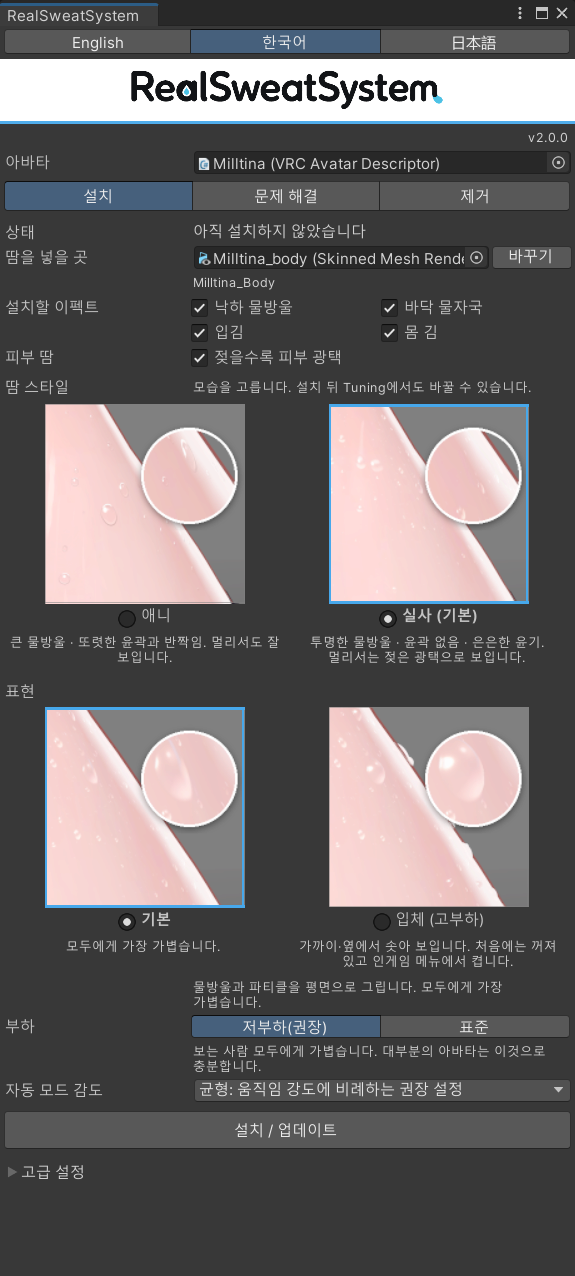
설치 창의 첫 화면입니다. 세부 옵션은 고급 설정에 접혀 있습니다. 이 가이드의 이미지는 누르면 크게 볼 수 있습니다.
첫 화면에는 상태, 땀을 넣을 곳(바디 메쉬와 그 마테리얼), 설치할 이펙트와 피부 땀의 체크 상자, 땀 스타일 그림 두 장, 표현 그림 두 장, 부하 버튼, 자동 모드 감도, [설치 / 업데이트] 버튼이 있습니다. 그림은 창 크기와 상관없이 같은 크기로 보이고, 창이 짧으면 스크롤됩니다.
| 항목 | 고르는 방법 | 새 설치 기본값 |
|---|---|---|
| 설치할 이펙트 | 체크 상자: 낙하 물방울, 바닥 물자국, 입김, 몸 김 | Effects를 설치하면 켜짐 |
| 피부 땀 | 체크 상자: 젖을수록 피부 광택 | 켜짐 |
| 땀 스타일 | 두 그림 가운데 하나를 누릅니다: 애니 또는 실사 (기본) | 실사 (기본) |
| 표현 | 두 그림 가운데 하나를 누릅니다: 기본 또는 입체 (고부하) | 기본 |
| 부하 | 버튼: 저부하(권장) 또는 표준 | 저부하(권장) |
| 자동 모드 감도 | 드롭다운: 균형: 움직임 강도에 비례하는 권장 설정 또는 민감: 작은 움직임에도 더 빠르게 축적 | 균형 |
- 설치할 이펙트는 Effects Module이 설치된 경우에 나오며, 바닥 물자국은 낙하 물방울이 있어야 합니다. 피부 땀의 젖을수록 피부 광택은 Base Module이 설치된 경우에 나오며, 땀이 늘수록 피부가 번들거리게 합니다.
- 실사 (기본)는 윤곽 없는 투명한 물방울입니다. 비쳐 보이는 피부가 렌즈처럼 살짝 휘어 보이고, 멀리서는 점 대신 젖은 광택으로 보입니다. 애니는 또렷한 윤곽과 하이라이트가 있는 큰 물방울이라 멀리서도 잘 보입니다. 스타일은 아바타마다 하나이고, 설치한 뒤에는 Tuning의 기본 설정 > 땀 스타일에서 바꿀 수 있습니다. 땀 스타일 그림은 Base Module이 설치된 경우에만 나옵니다.
- 입체 (고부하)는 물방울 입체감, 3D 파티클, 물방울 튀김을 함께 켜고, 그 아래에 처음부터 켜기가 나옵니다. 그 그림 아래에는 물방울이 가까이나 옆에서 볼 때 솟아 보인다는 설명과, 처음부터 켜기를 체크하지 않으면 물방울 입체감은 처음에 꺼져 있고 인게임 메뉴에서 켠다는 설명이 있습니다. 꺼 두면 켜는 메뉴 위치(땀 > 부하 줄이기)를 안내 상자로 알려 줍니다. 기본을 고르면 물방울 입체감과 3D 파티클이 둘 다 꺼집니다. 고급 설정에서 둘을 따로 다르게 정하면 어느 그림도 선택되지 않고, 그렇다는 안내가 나옵니다.
- 저부하(권장)는 땀구멍의 작은 물방울만 뺍니다. 대화 거리와 1.5~3 m에서는 표준과 거의 구별되지 않습니다. 경량은 고급 설정 > 품질·부하에서 고르며, 여기의 땀 품질에는 세 단계가 모두 있습니다.
첫 테스트는 기본과 저부하(권장)로 진행해 주십시오. 물방울 입체감은 가까이에서 GPU 부하가 늘고, 3D 파티클은 고부하 옵션입니다.
7. 나머지 기본값 확인
몸 김이 나오는 곳, 몸 김·입김 진하기 메뉴, 품질·호환성·다른 메쉬는 고급 설정에 있으며, 보통은 바꿀 필요가 없습니다. 새로 설치할 때의 기본값은 다음과 같습니다.
| 항목 | 위치 | 기본값 |
|---|---|---|
| 몸 김 나오는 곳 | 고급 설정 > 이펙트 > 몸 김 | 가슴골, 양어깨, 겨드랑이, 허벅지 켜짐, 고간, 발 꺼짐 |
| 몸 김·입김 진하기 메뉴 추가 (+8bit) | 고급 설정 > 이펙트 | 꺼짐 |
| 물방울 입체감 (테셀레이션, 고부하)와 처음부터 켜기 | 고급 설정 > 품질·부하 | 꺼짐 |
| 3D 파티클 (고부하) | 고급 설정 > 품질·부하 | 꺼짐. 가벼운 2D 파티클을 사용합니다 |
| 물방울 튀김 | 고급 설정 > 품질·부하 | 표현이 기본이면 꺼짐. 입체 (고부하)를 고르면 켜짐 |
| 거울에서도 땀 고품질 (고부하) | 고급 설정 > 품질·부하 | 꺼짐 |
| 렌더 순서 자동 (권장) | 고급 설정 > 호환성 (문제가 있을 때만) | 켜짐. 피부 땀은 렌더 큐 2350에 그립니다 |
| Write Defaults | 고급 설정 > 호환성 (문제가 있을 때만) | 자동 (권장) |
| 바디 Shadow Strength 따라가기 | Tuning > 피부 표면 설정 | 켜짐 |
| 입체 표현 정밀도 | Tuning > 피부 표면 설정 > 물방울 입체감 | 간소화 — 일반 플레이용. 물방울 입체감을 설치한 경우에만 사용 |
| 거울 속 몸 김 | Tuning > 이펙트 세부 설정 > 몸 김 | 새 설치는 낮음 (2D 불투명도 감소) |
| 내 시점에서도 입김 보기 | Tuning > 이펙트 세부 설정 > 입김 | 꺼짐 |
| 자동 모드 | 인게임 메뉴 | 켜짐 |
바디 Shadow Strength 따라가기, 입체 표현 정밀도, 거울 속 몸 김, 내 시점에서도 입김 보기, 몸 김 위치 직접 추가(Custom Steam Point)는 설치 뒤 RealSweat 오브젝트의 Tuning에서 정합니다. 물방울 입체감의 처음부터 켜기는 설치 창과 Tuning 양쪽에서 정할 수 있습니다.
8. 설치
[설치 / 업데이트]를 누릅니다. 결과는 누른 버튼 바로 아래 상자에 나오고, 오래 걸리는 단계에서는 진행 막대가 나옵니다. Unity가 작업을 마칠 때까지 기다린 뒤 프로젝트를 조작해 주십시오.
- 바디 렌더러에 렌더 큐 2350 이상에 그려지는 불투명·Cutout 마테리얼이 있으면 [설치 / 업데이트]가 한 번 묻습니다. 2349로 낮추기 (권장)를 고르면 2349로 낮추고, [제거]하면 원래 큐로 되돌립니다. 호환성을 확인해 주십시오.
- 물방울 입체감을 처음부터 켜려 하면 상시 GPU 부하 경고를 한 번 확인합니다.
- 바디 메쉬에 땀 표시에 필요한 데이터(탄젠트)가 없으면 먼저 확인 창이 나옵니다. 안전한 사본 만들기 (권장)를 골라 주십시오. 원본 모델은 그대로 두며, 제거하면 원래대로 돌아갑니다. 원본 설정 수정은 같은 모델을 쓰는 다른 아바타에도 적용되고 되돌리기 어렵습니다.
결과 상자에 설치 완료가 표시되고 Unity가 생성 에셋 임포트를 마치면 설치가 끝난 것입니다. 정상 동작 기록은 문제 해결 탭의 자세한 기록을 콘솔에 남기기를 켰을 때만 콘솔에 남으므로, Play Mode에 들어가기 전에 Console에 새 오류가 없는지 확인해 주십시오. Gesture Manager와 일반 Scene/Play Mode 확인은 예비 확인입니다. 최종 업로드 전에 VRChat Build & Test로 확인해 주십시오.
9. Play Mode에서 확인
Gesture Manager 같은 미리보기 방법을 사용합니다.
- 아바타 메뉴를 열고 땀 표시를 켭니다.
- 자동 모드는 기본값이 켜짐입니다. 수동 테스트를 위해 잠시 꺼 주십시오.
- 땀 %를 0%, 25%, 50%, 75%, 100%로 바꿔 봅니다.
- 자동 모드를 다시 켜고, 트래킹된 몸의 움직임과 가만히 서 있을 때를 비교합니다.
- 이펙트를 열고 설치한 파티클 토글을 확인합니다.
- 부하 줄이기를 열고 피부 땀 숨기기, 상대 저부하, 나에게만 보이기와 선택형 물방울 입체감 토글을 확인합니다.
- 얼굴 표정과 기존 아바타 기능이 그대로 동작하는지 확인합니다.
- 땀 표시 켜짐 + 땀 0%는 시스템을 대기 상태로 둡니다. 땀 표시를 끄는 것과는 다릅니다.
- 수동 모드와 자동 모드는 같은 땀 % 값을 씁니다. 모드를 바꿔도 현재 값이 유지됩니다.
- 자동 모드는 WASD 이동과 점프를 의도적으로 무시합니다. 춤이나 상체 움직임 같은 트래킹된 몸의 움직임으로 확인해 주십시오.
- 입김은 보통 땀 25%를 넘고 입이 열려 있을 때 나옵니다. 기본값에서는 본인 1인칭에 보이지 않습니다.
- 몸 김은 보통 땀 30%쯤부터 점점 짙어집니다.
Real Sweat System을 제거할 때는 RealSweat 오브젝트나 Assets/CookiTools/Generated를 직접 삭제하지 마십시오. 공식 제거 절차를 사용해 주십시오.
1.x에서 업데이트하는 방법
v2.0.0은 Base Module, Effects Module, Full Pack에 공통으로 포함되는 Core에 적용됩니다. v1.0.0~v1.0.2 설치도 중간 버전 없이 v2.0.0으로 바로 업데이트할 수 있습니다.
- 아바타와 프로젝트를 프로젝트 밖에 백업합니다. 프로젝트 안의 사본은 3단계에서 같이 바뀝니다.
- 보유한 Base/Effects 모듈을 모두 같은 v2.0.0으로 기존 파일 위에 덮어 임포트합니다. 이전 버전을 먼저 제거하지 말고,
RealSweat오브젝트도 삭제하지 마십시오. 버전이 섞여 있으면 설치 창이 같은 버전으로 다시 임포트하라고 알리고 설치를 막습니다. 가져오는 순서는 상관없습니다. v2.0.0에는 두 줄짜리 주석만 든.cs파일이 몇 개 있습니다. 편집기 코드가 DLL로 옮겨 가서, 이 파일들이 같은 이름의 이전 스크립트를 덮어씁니다. 지우지 마십시오. - Unity가 스크립트를 처음 불러올 때, 프로젝트에 있는 이전 버전 땀 마테리얼의 모양 값이 새 기본값으로 바뀝니다(아래 표). 이 작업은 마테리얼마다 한 번만 합니다. 그 뒤에는 프로젝트를 옮기거나 복사하거나 다른 PC에서 열어도, 패키지를 다시 임포트해도 다시 바뀌지 않습니다. 나중에 프로젝트에 가져온 이전 버전 땀 마테리얼은 가져올 때 한 번 바뀝니다.
CookiTools → RealSweatSystem → Setup/Uninstall을 열면 '이전 버전으로 설치되었습니다'라는 노란 상자가 보입니다. 아바타마다 [설치 / 업데이트]를 한 번 눌러 주십시오. 이때 아바타별 무늬 번호, Rest의 위 방향, 몸 크기에 맞춘 물방울 크기가 저장되고, 새 몸 김과 메뉴 이름도 반영됩니다. 3단계 뒤에 가져온 아바타의 땀 마테리얼도 새 기본값이 됩니다. FX에 적용만으로는 이 업데이트가 되지 않습니다. 큰 프로젝트에서는 첫 번에 시간이 걸릴 수 있습니다. 진행 막대가 진행 상황을 보여 주고, 그 취소 버튼을 누르면 아무것도 바꾸지 않고 멈춥니다.- 씬을 저장하고 Play Mode나 아바타 빌드로 확인합니다.
- 업로드하기 전에 이 PC에서 구매 인증을 해 주십시오(구매 인증). 업데이트는 인증을 묻지 않지만, 인증하지 않은 PC에서 업로드하면 효과가 빠집니다. 그 뒤 아바타를 다시 업로드해 주십시오.
| 새 기본값으로 바뀌는 모양 값 | 그대로 남는 값 |
|---|---|
| 물방울 크기 1.6, 반짝임 크기 1.5, 반짝임 세기 1.5, 땀 흐름 1, 젖은 피부 막 1(설치 창의 '젖을수록 피부 광택'을 꺼서 0이면 0 그대로), 젖은 피부 어둡힘 0.08, 굴절 최대 거리 0.02, 피부 접착 0.747, 셸 띄우기 0.00045, 빛 세기 상한 1, 빛 세기 최소값 0, 흐름이 실제 중력을 따름 1, 물방울 높이 0.00135, 솟는 거리 상한 3.5 m | 땀 품질, 자동 모드 감도, 이펙트와 메뉴, Rest 데이터, 스폰 마스크와 표시 마스크(텍스처와 설정), 의상 스텐실, 드리운 그림자 강도(바디 Shadow Strength 따라가기), 거울에서도 땀 고품질, 물방울 입체감 켜기와 정밀도, RealWet 젖음 연결, 이미 정한 무늬 번호, 다른 메쉬의 물방울 크기 배율, 그 밖에 2.0.0이 읽지 않는 1.1.x 값 |
[설치 / 업데이트]를 누르기 전에 2.0.0에서 바꾼 모양 값은 그 버튼을 누를 때 다시 새 기본값이 됩니다. 업데이트를 마친 뒤에 다듬은 값은 그대로 남습니다. 이 값은 [설치 / 업데이트]를 다시 누르거나, 물방울 입체감을 껐다 켜거나, 프로젝트를 옮기거나 복사하거나 다른 PC에서 열어도 바뀌지 않습니다.
업데이트로 함께 바뀌는 것:
- 스타일: 업데이트한 아바타는 실사 스타일로 시작합니다. 1.x 아바타에는 저장된 스타일이 없어서 새 기본값을 받습니다. 애니를 쓰려면 애니 그림을 고른 뒤 [설치 / 업데이트]를 눌러 주십시오.
- 물방울: 새 무늬 번호 때문에 물방울 자리가 한 번 바뀝니다. 양과 모양은 같습니다. 다른 메쉬의 물방울 크기 배율은 그대로이고, 바디의 새 물방울 크기(1.6)에 곱해집니다.
- 숨겨지는 값: 위 표에 없는 1.1.x 모양 설정(마테리얼 인스펙터에서 다듬던 값 대부분)은 새 모양이 읽지 않습니다. 값은 지우지 않고 인스펙터에서 숨깁니다.
- 렌더 큐: 자동 렌더 순서의 땀 렌더 큐는 2455에서 2350으로 바뀝니다. 2350 이상인 바디 마테리얼이 있으면 [설치 / 업데이트]가 2349로 낮출지 묻습니다. 직접 정한 수동 렌더 큐는 그대로입니다.
- 메뉴 이름: '표면 땀 숨기기'를 '피부 땀 숨기기'로 바꿨습니다. 파라미터는 그대로라 저장된 값은 유지됩니다.
- VRC Light Volumes: 지원을 없앴습니다. [설치 / 업데이트]나 FX에 적용을 누르면 기존 설치에 남은 'VRC 라이트 볼륨' 메뉴 토글과 동기화 파라미터(1bit)가 빠집니다.
- 2D 튀김: 1.1.x의 2D 파티클 설치는 업데이트해도 튀김 없이 그대로이므로 파티클 시스템과 마테리얼 칸이 늘지 않습니다. 튀김을 쓰려면 고급 설정 > 품질·부하에서 물방울 튀김을 켜거나 첫 화면의 표현에서 입체 (고부하)를 고른 뒤 [설치 / 업데이트]를 눌러 주십시오. 튀김을 켜면 파티클 시스템 2개와 마테리얼 칸 2개가 늘어나므로, VRChat 성능 순위가 한 단계 내려갈 수 있습니다(예: 마테리얼 칸 15 → 17이면 Medium → Poor).
- 낙하 방울 최대 개수 (시스템별): 기본값이 64에서 12로 바뀝니다. 기본값을 그대로 쓰던 설치만 12로 바뀌고, 직접 바꾼 값은 그대로입니다.
- 3D 파티클: 3D 몸 김·입김은 모습이 그대로이고 Mesh Particle Active Polys가 크게 줄었습니다. 기존 설치는 [설치 / 업데이트]나 FX에 적용을 한 번 누르면 바뀝니다.
- 셰이더 이름: 그대로입니다(
RealSweatSystem No Tessellation,RealSweatSystem). 렌더 큐가 2350이 아닌 땀은 이름 뒤에(Late Queue)가 붙은 셰이더를 사용합니다.
2.0.0에는 이전 모양이 들어 있지 않습니다. 이전 모양이 꼭 필요하면 업데이트하지 말고 v1.1.3을 계속 사용해 주십시오. 업데이트한 뒤 되돌리려면 업데이트 전에 만든 백업을 사용해 주십시오.
v1.0.0~v1.0.2에서 업데이트할 때는 업데이트 및 변경 내역의 v1.1.0 이전 안내도 함께 적용됩니다.