빠른 시작
이 페이지는 추천 설정 그대로 설치해서 업로드하기까지의 가장 짧은 순서입니다. 각 옵션의 뜻은 초보자 튜토리얼에서 설명합니다.
처음 미리보기하거나 처음 빌드할 때는 젖음 셰이더를 만들고 Unity가 컴파일하므로 오래 걸립니다. 의상이 많으면 수십 분이 걸릴 수 있습니다. 두 번째부터는 훨씬 빨라집니다. 자세한 내용은 성능을 확인해 주십시오.
1. 준비
- 아바타와 프로젝트를 백업합니다.
- VCC의 Manage Project에서 VRChat Avatars SDK, NDMF, Modular Avatar가 설치되어 있는지 확인합니다. VRCFury를 쓴다면 1.1436.0 이상으로 올려 주십시오.
- 의상이 쓰는 셰이더(lilToon 2.3.0 이상 또는 Poiyomi Toon / Pro 9 이상)가 프로젝트에 있는지 확인합니다. Poiyomi 의상만 쓴다면 lilToon은 필요하지 않습니다.
- Console에 빨간 컴파일 오류가 없는지 확인합니다.
2. 패키지 가져오기
RealWetSystem의 .unitypackage를 가져옵니다. Unity의 가져오기와 컴파일이 끝날 때까지 기다려 주십시오.

Unity 상단 메뉴입니다. CookiTools > RealWetSystem에 Setup/Uninstall, Purchase Activation, Add or Update Clothing이 있습니다. Add or Update Clothing은 Hierarchy에서 고른 의상을 넣거나 갱신합니다.
3. 구매 인증
- Unity 상단 메뉴에서 CookiTools > RealWetSystem > Purchase Activation을 엽니다.
- BOOTH 주문번호(Gumroad에서 구매했다면 Gumroad 라이선스 키)를 넣고 인증하기를 누릅니다.
- 인증이 끝났습니다.가 나오면 됩니다.
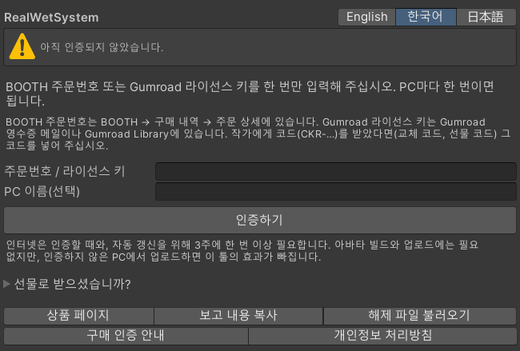
PC마다 한 번이면 됩니다. 자세한 내용은 구매 인증을 확인해 주십시오.
4. 설치하기
- 아바타를 둔 씬을 저장합니다.
- Hierarchy에서 아바타 최상위 오브젝트(VRC Avatar Descriptor가 있는 오브젝트)를 선택합니다.
- CookiTools > RealWetSystem > Setup/Uninstall을 엽니다.
- 아무것도 바꾸지 않고 카드 4장 아래의 설치하기를 누릅니다. 설치하는 동안 진행 표시줄이 나옵니다.
- 설치 완료 안내가 나오면 확인을 누릅니다.
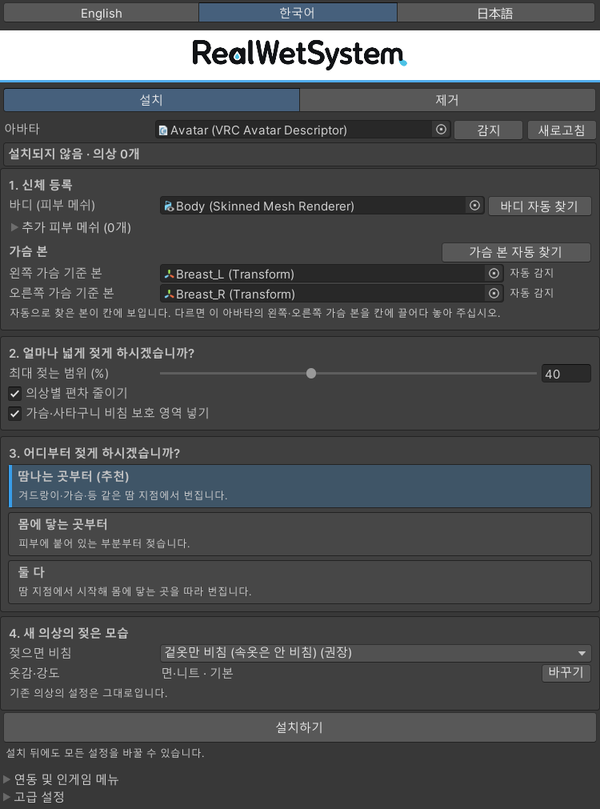
기본값 그대로 설치하면 다음이 들어갑니다.
- 땀나는 곳(겨드랑이·가슴·등 등)부터 젖고, 최대 젖는 범위는 40%입니다. 땀 지점 배치는 자연스러운 땀입니다.
- 가슴과 사타구니에 비침 보호 영역 4개가 몸에 맞춰 들어갑니다.
- 새로 넣는 의상은 겉옷만 비치고 속옷은 비치지 않습니다. 옷감은 면·니트·데님, 강도는 기본입니다.
- 아바타 메인 메뉴에 젖음 메뉴가 들어갑니다(추천 구성, 동기화 파라미터 87비트. RealSweatSystem과 함께 쓰는 아바타는 88비트).
1. 신체 등록의 왼쪽 가슴 기준 본·오른쪽 가슴 기준 본 칸에는 자동으로 찾은 본이 들어 있습니다. 가슴 본이 다르게 잡혔을 때만 이 아바타의 가슴 본을 칸에 끌어다 놓습니다. 신체 등록
5. 젖게 할 의상 넣기
설치 안내를 닫으면 RealWet 의상 고르기 창이 열립니다. 맨 위의 추천대로 넣기 (N벌)를 누릅니다.
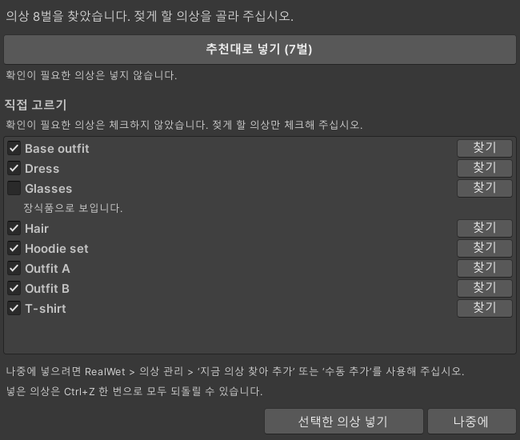
- RealWetSystem이 의상이라고 확신한 의상만 들어갑니다.
- 빠진 의상이 있으면 아래 직접 고르기 목록에서 체크하고 선택한 의상 넣기를 누릅니다.
- 넣은 의상은 Ctrl+Z 한 번으로 모두 되돌릴 수 있습니다.
- 아바타에 처음부터 입혀진 옷이 메쉬마다 따로 나온다면 아바타 기본 의상은 의상 단위로 묶기를 확인해 주십시오.
6. 미리보기로 확인하기
- Hierarchy에서 의상 하나(의상 루트)를 선택합니다.
- Inspector의 이 의상 전체 젖음 미리보기 시작을 누릅니다.
- 미리보기 젖음을 0% → 50% → 100%로 바꿔 봅니다.
- 끝나면 이 의상 전체 미리보기 중지를 누릅니다.
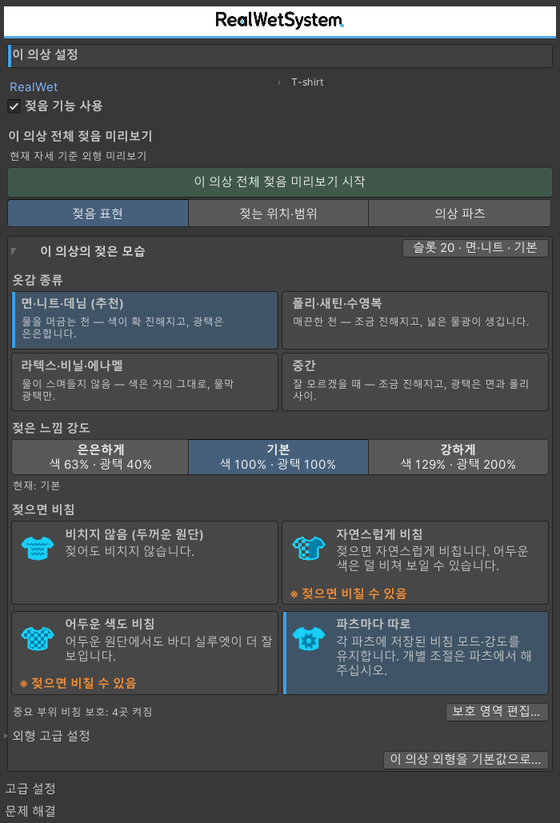
새 설치 직후의 모습입니다. 겉옷만 비침 (속옷은 안 비침) (권장)으로 넣은 의상은 파츠마다 비침이 달라서 젖으면 비침이 파츠마다 따로로 보입니다.
미리보기가 시작하지 않으면 Unity 상단의 Tools > NDM Framework > Enable Previews가 켜져 있는지 확인해 주십시오.
젖는 자리나 비침 보호 위치가 아바타와 맞지 않으면 공을 직접 옮겨 주십시오. 젖는 자리나 비침 보호 위치가 아바타와 맞지 않음
7. 업로드하기
씬을 저장하고 VRChat SDK에서 Build & Test 또는 업로드를 합니다. 준비되지 않은 의상은 빌드할 때 자동으로 준비합니다.
VRChat에서는 메인 원형 메뉴의 젖음을 열고 젖음 양을 올립니다. RealSweatSystem과 함께 쓰면 땀 수치를 따라 옷도 젖습니다.
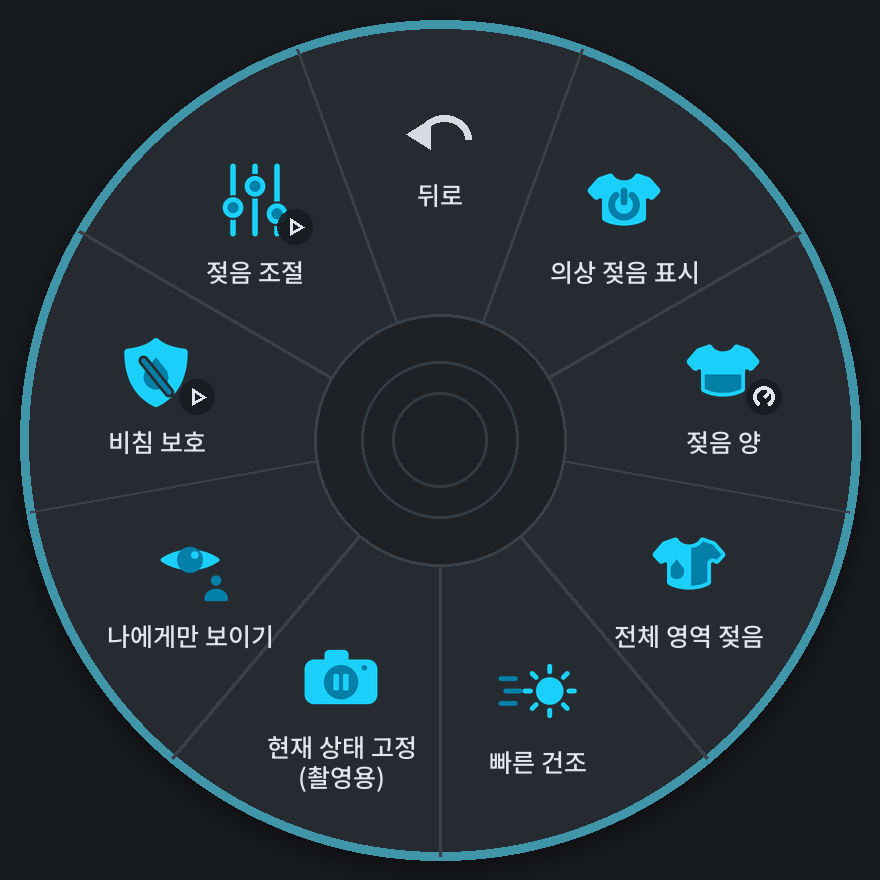
RealWetSystem만 설치한 추천 구성의 메뉴입니다. RealSweatSystem과 연동하면 메인 페이지에 RealSweat 연동과 젖음 양 (연동 해제 시)가 들어갑니다.
젖음을 넣지 못한 의상만 마른 채로 올라가고, 나머지는 그대로 젖습니다. 이때 NDMF 결과 창에 의상 이름과 이유가 경고로 남습니다. 문제 해결을 확인해 주십시오.