초보자 튜토리얼
이 페이지는 RealWetSystem을 처음 쓰는 분을 위한 안내입니다. 순서대로 따라 하면 설치창의 옵션이 무엇을 뜻하는지, 의상을 어떻게 고르는지, VRChat에서 무엇을 누르면 되는지 알 수 있습니다. 빨리 끝내고 싶다면 빠른 시작만 따라 해도 됩니다.
설치창의 기본값은 대부분의 아바타에 맞게 정해져 있습니다. 설치한 뒤에도 모든 설정을 바꿀 수 있으므로, 처음에는 기본값으로 설치하고 미리보기를 보면서 하나씩 바꿔 주십시오.
이 문서에서 쓰는 말
| 말 | 뜻 |
|---|---|
| 의상 루트 | 옷 한 벌의 가장 위 오브젝트입니다. 셔츠·치마·리본처럼 함께 입는 메쉬가 그 아래에 있습니다. |
| 파츠 | 의상 안의 메쉬 하나입니다. 리본, 안감, 상의 등입니다. |
| RealWet 오브젝트 | 설치하면 아바타 아래에 생기는 RealWet 오브젝트입니다. 아바타 전체의 설정이 여기에 있습니다. |
| 젖음 시작점 | 땀이 시작되는 자리를 나타내는 공입니다. 겨드랑이·가슴·등 같은 곳에 있습니다. |
| 비침 보호 영역 | 젖어도 비치지 않게 막는 공·캡슐·상자입니다. 기본으로 가슴과 사타구니에 들어갑니다. |
| 동기화 파라미터 | VRChat이 다른 사람에게 메뉴 값을 보내는 데 쓰는 용량입니다. 아바타 하나에 256비트까지 쓸 수 있습니다. |
1. 준비하고 구매 인증하기
- 아바타와 프로젝트를 백업합니다.
- VCC의 Manage Project에서 VRChat Avatars SDK(3.10.0 이상), NDMF(1.13.1 이상), Modular Avatar(1.14.0 이상)를 확인합니다. VRCFury를 쓴다면 1.1436.0 이상인지 확인합니다.
- 의상이 쓰는 셰이더가 있는지 확인합니다. lilToon 의상은 lilToon 2.3.0 이상, Poiyomi 의상은 그 Poiyomi(9·10·11)가 필요합니다. Poiyomi 8.x 이하는 지원하지 않습니다.
- RealWetSystem의
.unitypackage를 가져오고, 가져오기와 컴파일이 끝날 때까지 기다립니다. - CookiTools > RealWetSystem > Purchase Activation을 열고 BOOTH 주문번호(또는 Gumroad 라이선스 키)를 넣은 뒤 인증하기를 누릅니다.
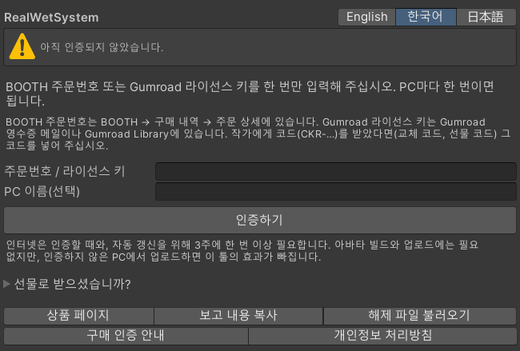
- 인증은 PC마다 한 번입니다. 인터넷은 인증할 때와, 자동 갱신을 위해 3주에 한 번 이상 필요합니다.
- 인증이 필요한 것은 새 아바타에 설치하기를 누르는 것뿐입니다. 의상 추가, 설정 변경, 업데이트, 제거에는 필요 없습니다.
- 인증하지 않은 PC에서 업로드하면 미리보기와 재생(Play)에서는 젖어 보여도 업로드한 아바타에서는 효과가 빠집니다. 자세한 내용은 구매 인증을 확인해 주십시오.
2. 설치창 열기
- 아바타를 둔 씬을 저장합니다. 저장하지 않은 새 씬에서는 설치할 수 없는 경우가 있습니다.
- Hierarchy에서 아바타 최상위 오브젝트를 선택합니다. Project 창의 프리팹이 아니라 씬에 있는 아바타여야 합니다.
- Unity 상단 메뉴에서 CookiTools > RealWetSystem > Setup/Uninstall을 엽니다.

Unity 상단 메뉴입니다. CookiTools > RealWetSystem에 Setup/Uninstall, Purchase Activation, Add or Update Clothing이 있습니다. Add or Update Clothing은 Hierarchy에서 고른 의상을 넣거나 갱신합니다.
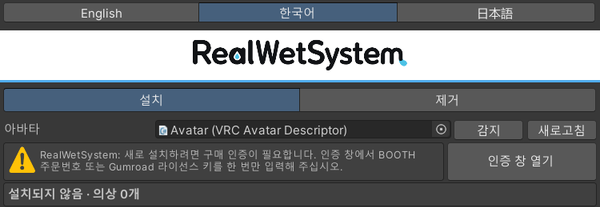
창 위쪽에는 설치 / 제거 탭과 아바타 칸이 있습니다. 아바타 칸이 비어 있으면 감지를 누르거나 아바타를 끌어다 놓습니다. 아바타 칸 아래에 지금 상태가 한 줄로 보입니다.
| 상태 | 뜻 |
|---|---|
| 설치되지 않음 | 이 아바타에 아직 RealWetSystem이 없습니다. 아래 버튼이 설치하기입니다. |
| 설치됨 | 이미 설치되어 있습니다. 아래 버튼이 업데이트하기이며, 저장된 설정을 불러옵니다. |
| 복구 필요 | 설치 일부가 없어졌습니다. 업데이트하기로 고칠 수 있습니다. |
| 중복 오류 | 한 아바타에 RealWet 오브젝트가 두 개 이상 있습니다. 하나만 남겨 주십시오. |
- 설치창을 여는 것만으로는 아바타가 바뀌지 않습니다. 고른 내용은 설치하기나 업데이트하기를 누를 때 적용됩니다.
- RealWetSystem은 Humanoid 아바타에만 새로 설치할 수 있습니다. Humanoid가 아니면
휴머노이드 아바타가 아니어서 RealWetSystem을 설치할 수 없습니다.가 나옵니다. 모델 임포트 설정의 Rig > Animation Type을 Humanoid로 바꾼 뒤 다시 설치해 주십시오. - 이 PC에서 구매 인증을 하지 않았다면 아바타 칸 바로 아래에 안내와 인증 창 열기 버튼이 나옵니다.
3. 설치창의 옵션
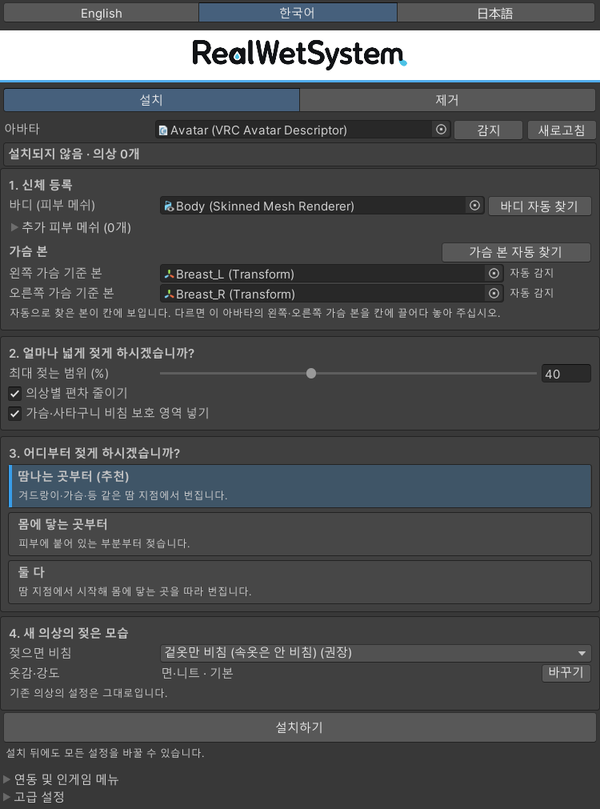
설치 탭은 위에서부터 1. 신체 등록, 2. 얼마나 넓게 젖게 하시겠습니까?, 3. 어디부터 젖게 하시겠습니까?, 4. 새 의상의 젖은 모습 네 칸이 있고, 그 바로 아래에 설치하기 버튼이 있습니다. 접혀 있는 연동 및 인게임 메뉴와 고급 설정은 버튼 아래에 있습니다. RealSweatSystem·RealRainSystem 설치창과 같은 순서입니다.
3.1 신체 등록
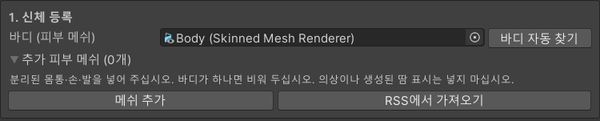
젖음 계산에 쓸 피부 메쉬와 가슴 본을 정합니다. 피부 메쉬는 옷이 피부에 얼마나 가까운지, 겹옷을 어떤 순서로 그릴지 계산할 때 씁니다. 가슴 본은 가슴 둘레의 젖음 시작점과 추천 가슴 보호 영역을 놓을 때 씁니다.
| 옵션 | 뜻 | 기본값 |
|---|---|---|
| 바디 (피부 메쉬) | 아바타의 몸 메쉬입니다. | 자동으로 찾은 몸 |
| 바디 자동 찾기 | 몸 메쉬를 다시 찾습니다. RealSweatSystem이 있으면 RSS에 등록한 몸을 먼저 고릅니다. | — |
| 추가 피부 메쉬 (0개) | 몸통·손·발이 따로 나뉜 아바타에서 나머지 피부 메쉬를 넣습니다. 바디가 하나면 비워 둡니다. | 비어 있음 |
| 메쉬 추가 | 추가 피부 메쉬 칸을 하나 늘립니다. | — |
| RSS에서 가져오기 | RealSweatSystem에 등록된 피부 후보를 가져옵니다. 실제로 쓰는 피부인지 확인해 주십시오. | — |
| 왼쪽 가슴 기준 본·오른쪽 가슴 기준 본 | 이 아바타의 왼쪽·오른쪽 가슴 본입니다. 자동으로 찾은 본이 칸에 들어 있습니다. 다르면 아바타의 가슴 본을 칸에 끌어다 놓습니다. | 자동으로 찾은 본 |
| 가슴 본 자동 찾기 | 직접 넣은 본을 지우고 양쪽 가슴 본을 다시 찾습니다. | — |
- 의상, 머리카락, 땀 표시용으로 만들어진 메쉬는 넣지 마십시오.
- 꺼 둔 메쉬도 직접 넣으면 계산에 들어갑니다. 쓰지 않는 교체용 바디는 넣지 마십시오.
- 설치한 뒤에는 RealWet > 젖음 설정 > 신체 메쉬에서 같은 목록을 고칠 수 있습니다.
- 가슴 본을 직접 넣었거나, 찾지 못했거나, 확인이 필요하면 칸 아래에 한 줄로 알립니다(예: 가슴 기준 본: 직접 지정했습니다). 양쪽을 자동으로 찾았으면 이 줄은 나오지 않습니다. 가슴 본이 없는 아바타는 칸을 비워 두면 몸통을 기준으로 놓습니다.
- 바디 메쉬에 웨이트가 없는 본(의상의 본 등)을 넣으면 칸 아래에 알립니다. 의상의 본이 아니라 아바타의 가슴 본을 넣어 주십시오.
- 이미 설치한 아바타에서 가슴 본을 바꾸면 가슴 시작점·보호 영역을 새 본에 맞춰 다시 놓기 체크 칸이 나옵니다(기본 꺼짐). 체크하고 업데이트하기를 누르면 가슴 둘레의 젖음 시작점과 추천 가슴 보호 영역의 위치만 새 본에 맞춥니다. 크기, 다른 시작점, 직접 만든 영역은 그대로입니다. 체크하지 않으면 본 선택만 저장하고, 저장된 위치는 움직이지 않습니다.
3.2 얼마나 넓게 젖게 하시겠습니까?

| 옵션 | 뜻 | 기본값 |
|---|---|---|
| 최대 젖는 범위 (%) | 땀(젖음 양)이 100%일 때 옷이 어디까지 젖을지 정합니다. 의상별 편차 줄이기가 켜져 있으면, 물이 닿을 수 있는 부분 중 대략 이 비율만큼 젖습니다. 40%면 닿는 부분의 대략 40%입니다. | 40% |
| 의상별 편차 줄이기 | 몸에 붙는 옷과 헐렁한 옷의 젖는 넓이를 비슷하게 맞춥니다. 빨리 젖는 옷은 늦추고, 늦게 젖는 옷은 앞당깁니다. | 켜짐 |
| 가슴·사타구니 비침 보호 영역 넣기 | 이 아바타의 몸에 맞춘 추천 보호 영역 4개(가슴 왼쪽·오른쪽, 사타구니 앞·뒤)와 인게임 중요 부위 비침 보호 토글(+1비트)을 넣습니다. 보호 영역도 똑같이 젖고, 비침만 막습니다. | 체크 |
- 100%로 올려도 땀이 닿지 않는 곳은 젖지 않습니다. 그래서 이 값은 옷 전체 면적의 비율이 아닙니다.
- 좁음·표준·넓음·최대 같은 단계는 설치한 뒤 RealWet > 젖음 설정 > 젖는 정도 선택에서 고릅니다.
- 가슴·사타구니 비침 보호 영역 넣기를 끄면 보호 영역도 인게임 토글도 넣지 않습니다. 동기화 파라미터가 1비트 줄고 셰이더가 조금 가벼워집니다. 비치는 옷을 입는다면 켜 두는 것을 권합니다. 자세한 내용은 비침 보호를 확인해 주십시오.
- 이미 설치한 아바타를 업데이트할 때는 이 자리에 중요 부위 비침 보호를 처음부터 켜기가 나옵니다. 체크하면 게임에서 보호가 켜진 채로 시작합니다. 업데이트는 보호 영역을 새로 만들거나 바꾸지 않습니다.
- 옵션 이름에 마우스를 올리면 짧은 설명이 보입니다.
3.3 어디부터 젖게 하시겠습니까?
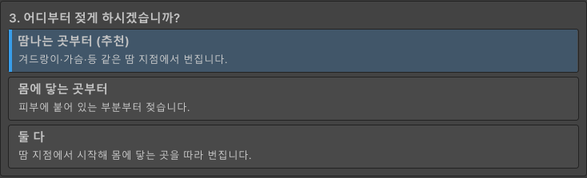
설명이 붙은 큰 버튼 세 개 중 하나를 누릅니다.
| 선택 | 보이는 결과 | 이럴 때 고릅니다 |
|---|---|---|
| 땀나는 곳부터 (추천) | 겨드랑이·가슴·등 같은 땀 지점(젖음 시작점)에서 번집니다. | 처음 설치할 때. 땀으로 젖은 모습을 원할 때 |
| 몸에 닿는 곳부터 | 옷이 피부에 붙어 있는 부분부터 젖습니다. | 몸에 달라붙는 옷의 접촉감을 살리고 싶을 때 |
| 둘 다 | 땀 지점에서 시작해 몸에 닿는 곳을 따라 번집니다. | 두 방식을 함께 쓰고 싶을 때 |
- 새 설치의 기본값은 땀나는 곳부터 (추천)입니다.
- 가슴 기준 본은 이 카드가 아니라 1. 신체 등록 카드에서 정합니다. 3.1 신체 등록을 확인해 주십시오.
- 비를 맞은 것처럼 옷 전체를 고르게 적시고 싶다면 여기서 고르지 않고, 인게임 메뉴의 전체 영역 젖음을 켭니다. 전체 영역 젖음을 확인해 주십시오.
- 시작점의 위치는 설치한 뒤 젖음 시작점에서 옮길 수 있습니다.
땀 지점 배치
땀 지점(젖음 시작점)을 어떻게 놓을지는 설치창에서 고르지 않습니다. 새로 설치한 아바타는 자연스러운 땀 배치를 씁니다. 여러 곳에서 조금씩 배어 나와 이어지는 배치로, 작은 점 여러 개와 옅은 바탕으로 젖으므로 땀이 적을 때는 덜 젖은 부분이 남습니다.
- 이미 설치한 아바타에서는 이 칸에 땀 지점 배치와 지금 쓰는 배치의 이름, 바꾸는 곳이 보입니다.
- 1.0.4나 그 앞 버전으로 설치한 아바타는 1.0.4까지의 배치인 클래식을 씁니다. 클래식 배치를 쓰는 아바타에서 업데이트하기를 누르면 땀 지점 배치가 바뀌었습니다 창이 나옵니다. 새 배치로 바꾸기를 누르면 아바타 전체 시작점을 자연스러운 땀으로 바꾼 뒤 업데이트하고, 지금 그대로를 누르거나 창을 닫으면 클래식 그대로 업데이트합니다. 의상 전용 시작점은 어느 쪽이든 그대로이고, 바꾼 뒤에도 Ctrl+Z로 되돌릴 수 있습니다. 클래식 배치인 동안은 업데이트하기를 누를 때마다 묻습니다.
- 배치는 설치한 뒤에도 RealWet > 젖음 설정 > 젖음·보호 영역 편집 > 젖음 시작점 > 프리셋에서 바꿀 수 있습니다. 땀 지점 배치
- 어느 배치든 인게임 메뉴, 동기화 파라미터, 인게임 부하는 같습니다.
3.4 새 의상의 젖은 모습
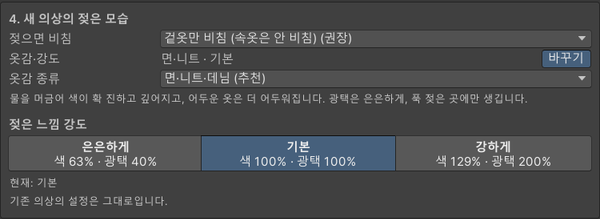
앞으로 새로 넣는 의상이 어떻게 젖을지 정합니다. 이미 등록한 의상은 바뀌지 않습니다.
| 옵션 | 선택지 | 기본값 |
|---|---|---|
| 젖으면 비침 | 모두 안 비침: 어떤 파츠도 비치지 않고 색과 광택만 바뀝니다. 모두 비침: 모든 파츠가 젖으면 자연스럽게 비칩니다. 겉옷만 비침 (속옷은 안 비침) (권장): 안에 입은 옷과 판정이 애매한 옷은 비치지 않고, 바깥에 입은 것이 확실한 옷만 비칩니다. | 겉옷만 비침 (속옷은 안 비침) (권장) |
| 옷감·강도 | 바꾸기를 누르면 옷감 종류와 젖은 느낌 강도를 고르는 칸이 열립니다. 옷감은 면·니트·데님 (추천), 폴리·새틴·수영복, 라텍스·비닐·에나멜, 중간입니다. 강도는 은은하게, 기본, 강하게입니다. | 면·니트·데님 (추천), 기본 |
- 머리카락과 모자·안경처럼 머리에 쓰는 파츠는 어떤 선택에서도 자동으로 비치게 하지 않습니다. 비치게 하려면 그 파츠에서 직접 골라 주십시오.
- 비치지 않음은 RealWetSystem이 더하는 비침만 끕니다. 원래 투명한 레이스의 구멍을 채우지는 않습니다.
- 옷감과 강도의 차이는 젖음 설정에서 그림과 함께 설명합니다.
3.5 연동 및 인게임 메뉴
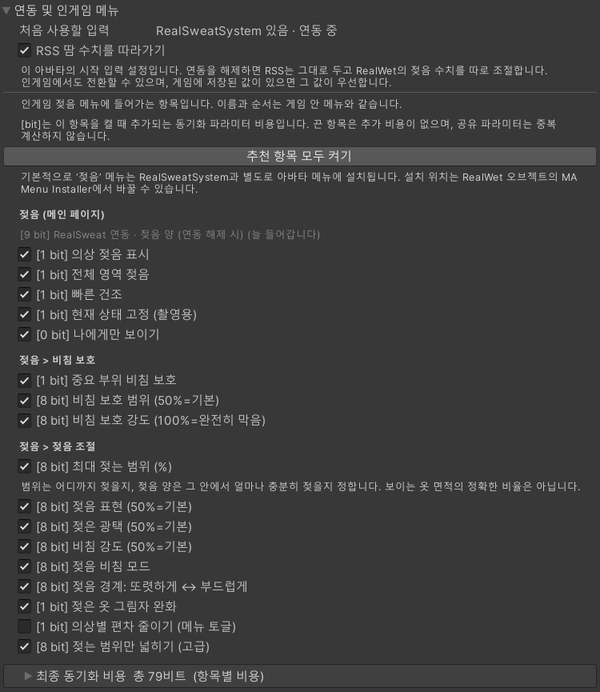
설치하기 버튼 아래에 접혀 있는 연동 및 인게임 메뉴를 누르면 열립니다. VRChat 메뉴에 넣을 항목을 고릅니다. 새 설치에서는 추천 구성이 미리 체크되어 있으므로 바꾸지 않아도 됩니다. 바꾼다면 설치하기를 누르기 전에 바꿔 주십시오.
| 옵션 | 뜻 | 새 설치 기본값 |
|---|---|---|
| 처음 사용할 입력 | RealSweatSystem이 있을 때만 나옵니다. 지금 상태가 RealSweatSystem 있음 · 연동 중처럼 보입니다. RSS 땀 수치를 따라가기를 켜면 옷이 피부 땀을 따라 젖습니다. 끄면 RealWetSystem의 젖음 양만으로 조절합니다. | 따라가기 |
| 추천 항목 모두 켜기 | 아래 목록의 추천 항목을 모두 체크합니다. 의상별 편차 줄이기 (메뉴 토글)은 그대로 둡니다. 설치창에서는 설치하기나 업데이트하기를 누를 때 적용됩니다. | — |
목록은 게임 안 젖음 메뉴와 같은 이름, 같은 순서입니다. 메뉴 페이지마다 묶여 있고, 항목 앞의 [8 bit] 같은 숫자는 그 항목을 켤 때 늘어나는 동기화 용량입니다.
젖음 (메인 페이지)
맨 위의 회색 줄(예: [9 bit] 의상 젖음 표시 · 젖음 양 (늘 들어갑니다))은 고르지 않아도 늘 들어가는 기본 조작입니다. RealSweatSystem과 연동하면 RealSweat 연동 · 젖음 양 (연동 해제 시)로 보입니다.
| 항목 | 뜻 | 새 설치 기본값 | 동기화 용량 |
|---|---|---|---|
| 의상 젖음 표시 | 모든 의상의 젖은 모습을 보이거나 숨기는 토글입니다. | 체크 | 1비트(RealSweatSystem 없이 쓰면 기본 조작에 포함) |
| 전체 영역 젖음 | 켜면 옷 전체가 고르게 젖는 토글입니다. | 체크 | 1비트 |
| 빠른 건조 | 켜 둔 동안 새 땀을 받지 않고 4초쯤에 거의 마르게 하는 토글입니다. | 체크 | 1비트 |
| 현재 상태 고정 (촬영용) | 지금 젖은 모습을 멈추는 토글입니다. | 체크 | 1비트 |
| 나에게만 보이기 | 켜면 옷의 젖은 모습이 나에게만 보이는 토글입니다. RealSweatSystem 없이 쓸 때만 목록에 나옵니다. | 체크 | 1비트 |
젖음 > 비침 보호
| 항목 | 뜻 | 새 설치 기본값 | 동기화 용량 |
|---|---|---|---|
| 중요 부위 비침 보호 | 보호 영역의 비침 막기를 켜고 끄는 스위치입니다. 가슴·사타구니 비침 보호 영역 넣기를 끄면 이 스위치와 아래 다이얼 두 개가 꺼진 채로 잠깁니다. | 체크 | 1비트 |
| 비침 보호 범위 (50%=기본) | 보호 영역이 막는 넓이를 바꾸는 다이얼입니다. | 체크 | 8비트 |
| 비침 보호 강도 (100%=완전히 막음) | 보호 영역이 막는 정도를 바꾸는 다이얼입니다. | 체크 | 8비트 |
| 젖은 옷 나에게만 보이기 | 켜 두면 다른 사람에게는 옷이 마른 모습으로 보이는 토글입니다. RealSweatSystem과 함께 쓸 때만 목록에 나옵니다. 메뉴에 비침 보호 페이지가 없으면 메인 페이지에 들어갑니다. | 체크 | 1비트 |
젖음 > 젖음 조절
| 항목 | 뜻 | 새 설치 기본값 | 동기화 용량 |
|---|---|---|---|
| 최대 젖는 범위 (%) | 위 3.2의 범위를 게임 안에서 바꾸는 다이얼입니다. | 체크 | 8비트 |
| 젖음 표현 (50%=기본) | 젖은 색·채도·비침의 세기를 바꾸는 다이얼입니다. | 체크 | 8비트 |
| 젖은 광택 (50%=기본) | RealWetSystem이 더하는 광택만 바꾸는 다이얼입니다. | 체크 | 8비트 |
| 비침 강도 (50%=기본) | 젖어서 생기는 비침만 바꾸는 다이얼입니다. | 체크 | 8비트 |
| 젖음 비침 모드 | 설정대로 / 젖을 때 강제 비침 / 비치지 않음을 고르는 메뉴입니다. | 체크 | 8비트 |
| 젖음 경계: 또렷하게 ↔ 부드럽게 | 마른 곳과 젖은 곳의 경계를 바꾸는 다이얼입니다. | 체크 | 8비트 |
| 젖은 옷 그림자 완화 | 비치는 옷 뒤의 검은 음영을 줄이는 기능을 켜고 끄는 토글입니다. | 체크 | 1비트 |
| 의상별 편차 줄이기 (메뉴 토글) | 위 3.2의 기능을 게임 안에서 켜고 끄는 토글입니다. | 꺼짐 | 1비트 |
| 젖는 범위만 넓히기 (고급) | 같은 젖음 양에서 옅은 젖음을 더 멀리 퍼뜨리는 다이얼입니다. | 체크 | 8비트 |
- 메뉴에 넣는 체크는 버튼을 넣는 것입니다. 그 기능을 처음부터 켤지와는 다릅니다. 예를 들어 의상별 편차 줄이기는 기능 자체는 켜져 있지만, 인게임 버튼은 기본으로 넣지 않습니다.
- 목록 아래의 최종 동기화 비용 줄에서 합계를 확인합니다. 줄을 누르면 항목별 비용이 열립니다. 설치하기 전에는 아직 넣은 의상이 없으므로 젖음 비침 모드(8비트)가 합계에 들어가지 않아 79비트로 보입니다. 의상을 넣은 뒤의 추천 구성은 87비트이고, 의상별 표시 그룹까지 모두 넣으면 94비트입니다. RealSweatSystem과 함께 쓰는 아바타는 젖은 옷 나에게만 보이기 때문에 1비트씩 더 씁니다(80비트, 88비트, 95비트). VRChat 한도는 아바타 전체에서 256비트입니다.
- 젖음 메뉴는 RealSweatSystem 메뉴와 따로 아바타 메인 메뉴에 들어갑니다. 위치는 설치한 뒤
RealWet오브젝트의 MA Menu Installer에서 바꿀 수 있습니다. - 메뉴 구성은 설치한 뒤 RealWet > 인게임 메뉴에서도 바꿀 수 있습니다. 각 버튼의 동작은 인게임 메뉴에서 설명합니다.
3.6 고급 설정
연동 및 인게임 메뉴 아래에 접혀 있는 고급 설정을 누르면 열립니다. 보통은 바꿀 필요가 없습니다.
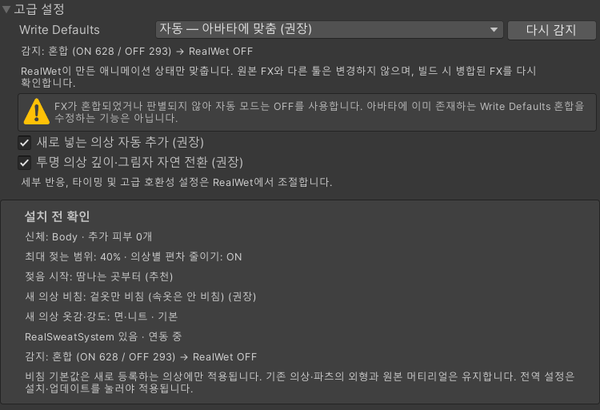
이 그림의 프로젝트에는 PCSS4VRC와 lilSSRT가 없어 실험 기능 칸이 보이지 않습니다.
| 옵션 | 뜻 | 기본값 |
|---|---|---|
| Write Defaults | RealWetSystem이 만드는 애니메이션의 Write Defaults입니다. Auto는 아바타의 FX를 읽어 맞춥니다. 아바타 제작자가 특정 값을 요구할 때만 ON/OFF를 직접 고릅니다. | Auto |
| 새로 넣는 의상 자동 추가 (권장) | 설치한 뒤에 아바타에 넣은 의상을 찾아 등록합니다. 설치할 때 이미 입혀 둔 의상은 의상 고르기 창에서 고릅니다. | 켜짐 |
| 투명 의상 깊이·그림자 자연 전환 (권장) | 젖어 비치는 옷 뒤의 몸에 SSAO 같은 검은 음영이 덜 남게 합니다. 동기화 파라미터는 쓰지 않습니다. | 켜짐 |
| 실험 기능 | 이 PC에 PCSS4VRC(lilToon)나 lilSSRT가 있을 때만 나옵니다. 그 셰이더를 쓰는 의상도 젖게 합니다. 고급 기능을 확인해 주십시오. | 꺼짐 |
| 설치 전 확인 | 지금 고른 내용(신체, 최대 젖는 범위, 젖음 시작, 새 의상 비침, 옷감·강도)을 모아 보여 줍니다. RealRainSystem이 있는 프로젝트에서는 RealRain 줄도 나옵니다. | — |
3.7 다른 아바타 툴
아바타에 젖음을 없앨 수 있는 다른 툴 설정이 있으면, 카드 4장과 설치하기 버튼 사이에 다른 아바타 툴 칸이 나옵니다. 알릴 것이 없으면 이 칸은 나오지 않습니다.
- 예: d4rk Avatar Optimizer의 셰이더를 다시 쓰는 설정이 켜져 있으면 짧은 안내와 d4rk 설정 보기 버튼이 나옵니다. 버튼은 d4rk 컴포넌트를 선택해 보여 주기만 하고, 설정은 바꾸지 않습니다.
- 자세한 내용은 호환성을 확인해 주십시오.
3.8 설치하기
카드 4장 아래의 설치하기를 누릅니다. 설치하는 동안 진행 표시줄에 지금 하는 일(예: 가슴·사타구니 비침 보호 영역 배치 중)이 나옵니다. 설치 완료 안내가 나오면 확인을 누릅니다.
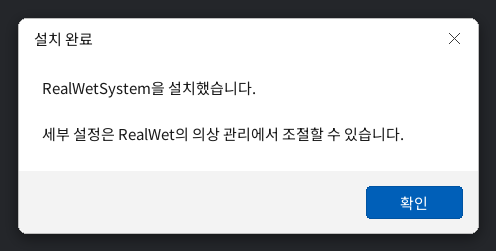
- 큰 아바타는 보호 영역을 놓는 데 몇 초 걸릴 수 있습니다. 반쯤 설치된 채로 남지 않도록, 진행 표시줄에는 취소 버튼이 없습니다.
- 설치하면 아바타 아래에
RealWet오브젝트가 생깁니다. 이 오브젝트에 아바타 전체의 설정이 있습니다. - 처음 설치와 제거, 인게임 메뉴 생성은 Ctrl+Z로 되돌릴 수 없습니다. 설치한 뒤의 설정 변경은 Ctrl+Z로 되돌릴 수 있습니다.
- 이 PC에 PCSS4VRC(lilToon)나 lilSSRT가 있으면 처음 설치할 때 실험 기능을 켤지 한 번 묻습니다. 잘 모르겠다면 사용 안 함을 골라도 됩니다. 나중에 고급 설정 > 실험 기능에서 바꿀 수 있습니다.
4. 젖게 할 의상 고르기
설치 안내를 닫으면 RealWet 의상 고르기 창이 열립니다. 아바타에서 찾은 의상 목록이 나옵니다.
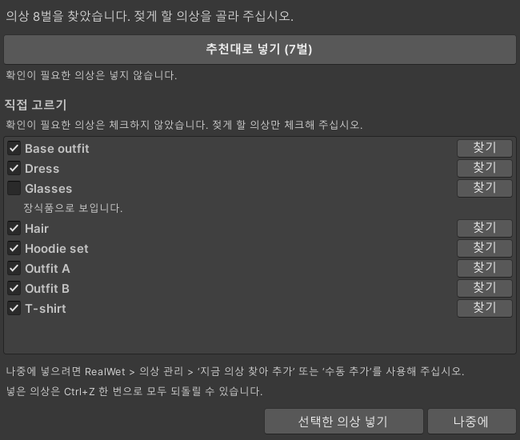
| 버튼 | 하는 일 |
|---|---|
| 추천대로 넣기 (N벌) | RealWetSystem이 의상이라고 확신한 의상만 한 번에 넣습니다. 확인이 필요한 의상은 넣지 않습니다. |
| 직접 고르기 | 목록에서 젖게 할 의상에 체크합니다. 확실한 의상은 미리 체크되어 있고, 확인이 필요한 의상은 짧은 이유와 함께 체크 없이 나옵니다. |
| 찾기 | 줄마다 있습니다. Hierarchy에서 그 의상을 선택해 보여 줍니다. |
| 선택한 의상 넣기 | 체크한 의상을 넣습니다. |
| 나중에 | 아무것도 넣지 않고 창을 닫습니다. |
확인이 필요한 의상에는 이런 이유가 붙습니다.
| 이유 | 뜻 |
|---|---|
| 몸이나 얼굴 메쉬가 섞여 있을 수 있습니다. | 그 오브젝트 아래에 몸이나 얼굴 메쉬가 있을 수 있습니다. |
| 몸·얼굴 이름이 붙은 장식입니다. | 이름에 몸이나 얼굴을 뜻하는 말이 들어 있는 장식입니다. 의상이 맞다면 체크해 주십시오. |
| 여러 의상이 한 묶음에 들어 있을 수 있습니다. | 여러 벌을 담은 빈 오브젝트일 수 있습니다. 한 벌씩 넣는 편이 좋습니다. |
| 장식품으로 보입니다. / 의상인지 확실하지 않습니다. | 젖을 필요가 없는 소품일 수 있습니다. |
- 이 창은 Unity를 막지 않습니다. 창을 띄워 둔 채 Hierarchy와 Scene을 볼 수 있습니다.
- 넣은 의상은 Ctrl+Z 한 번으로 모두 되돌릴 수 있습니다.
- 나중에 의상을 더 넣으려면 RealWet > 의상 관리의 지금 의상 찾아 추가(같은 창이 열립니다) 또는 수동 추가를 사용합니다. 의상 설정을 확인해 주십시오.
- 아바타에 처음부터 입혀진 옷이 메쉬마다 따로 있으면, 메쉬마다 다른 의상으로 들어갑니다. 한 벌로 묶는 방법은 아바타 기본 의상은 의상 단위로 묶기에 있습니다.
의상 루트를 바디·얼굴 메쉬 오브젝트 안에 넣지 마십시오. 아바타 바로 아래, 또는 신체 메쉬와 분리된 빈 오브젝트 아래에 두는 구성을 권장합니다. 얼굴로 쓰는 메쉬 안에 넣은 의상은 등록되지 않을 수 있습니다.
5. 미리보기로 확인하기
- Hierarchy에서 의상 루트를 선택합니다. Inspector에 이 의상 설정이 보입니다.
- 이 의상 전체 젖음 미리보기 시작을 누릅니다. 처음에는 준비 단계가 지나간 뒤 시작합니다.
- 미리보기 젖음 슬라이더를 0% → 50% → 100%로 바꿔 봅니다. ▶ 버튼을 누르면 서서히 젖는 모습이 재생됩니다.
- 옷 전체가 고르게 젖은 모습을 보려면 슬라이더 아래 전체 영역 젖음 (인게임 메뉴)를 체크합니다. 미리보기에만 쓰이며 저장된 설정은 바뀌지 않습니다.
- 끝나면 이 의상 전체 미리보기 중지를 누릅니다.
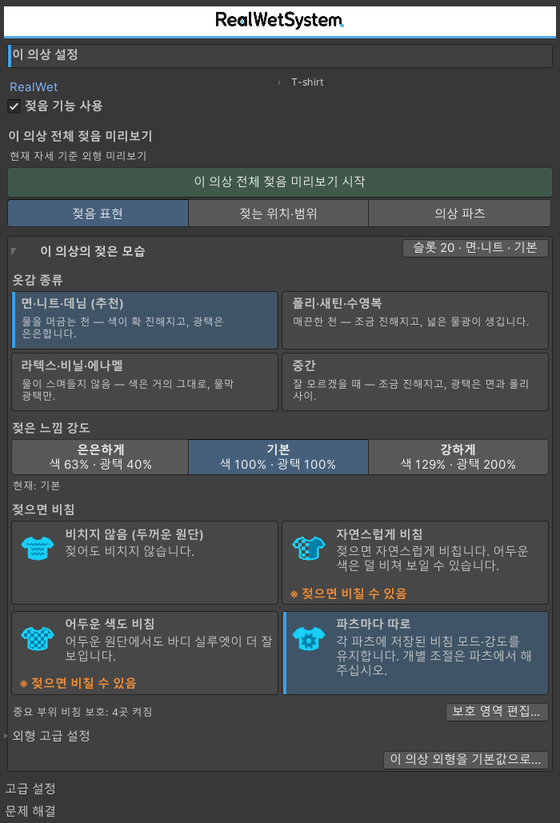
새 설치 직후의 모습입니다. 겉옷만 비침 (속옷은 안 비침) (권장)으로 넣은 의상은 파츠마다 비침이 달라서 젖으면 비침이 파츠마다 따로로 보입니다.
확인할 것:
- 앞·옆·뒤에서 젖는 곳이 자연스러운지 봅니다. 땀나는 곳부터 젖으므로, 40%에서는 소매나 치마 끝이 마른 채로 남는 것이 정상입니다.
- 비치는 옷은 100%에서 가슴과 사타구니가 비치지 않는지 봅니다. 비침 보호 영역도 젖지만 비치지는 않습니다.
- 생각보다 덜 젖으면 젖음 설정의 최대 젖는 범위를, 젖는 자리가 어색하면 젖음 시작점을 확인합니다.
Unity 상단의 Tools > NDM Framework > Enable Previews가 켜져 있는지, Play Mode가 아닌지 확인해 주십시오. 시작 버튼을 여러 번 누를 필요는 없습니다. Inspector에 지금 단계가 보입니다.
미리보기는 지금 자세의 모습을 보여 줍니다. 움직임과 인게임 메뉴는 Build & Test에서 확인해 주십시오.
6. 인게임 메뉴 알아 두기
설치하면 아바타 메인 원형 메뉴에 젖음 메뉴가 들어갑니다. 추천 구성의 메뉴는 다음과 같습니다.
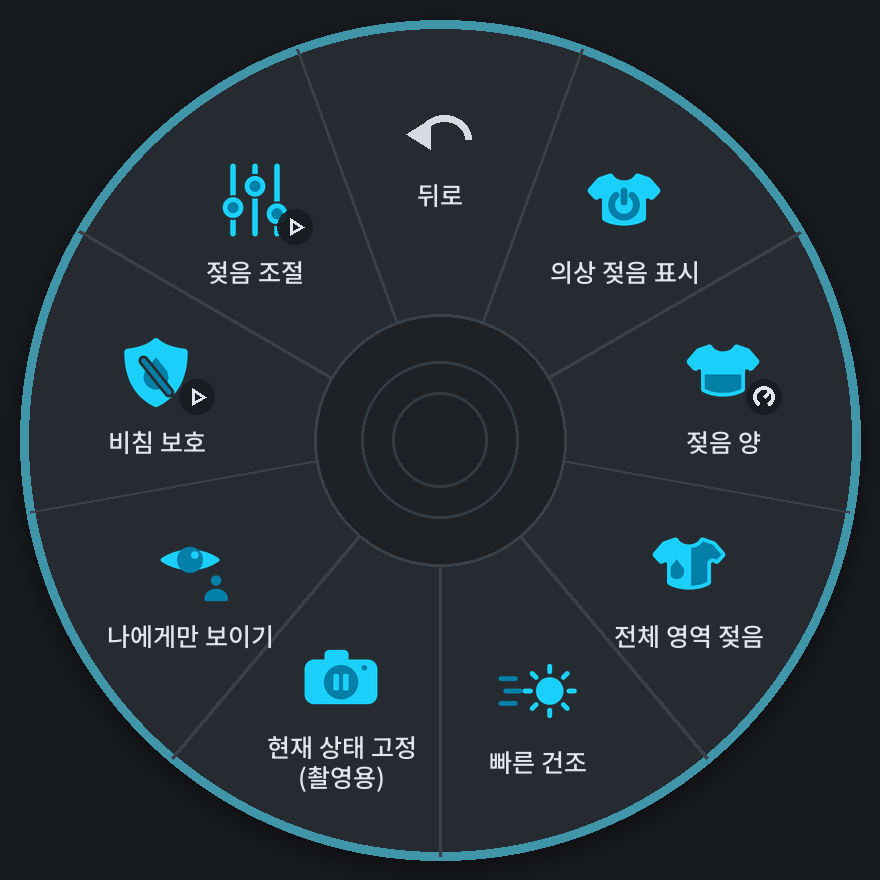
RealWetSystem만 설치한 추천 구성의 메뉴입니다. RealSweatSystem과 연동하면 메인 페이지에 RealSweat 연동과 젖음 양 (연동 해제 시)가 들어갑니다.
젖음 (메인 페이지)
| 버튼 | VRChat에서 하는 일 | 처음 값 |
|---|---|---|
| 의상 젖음 표시 | 모든 의상의 젖은 모습을 보이거나 숨깁니다. 숨겨도 젖고 마르는 것은 계속됩니다. | 켜짐 |
| 젖음 양 | 옷이 얼마나 젖을지 정합니다. 올리면 설정한 속도로 젖고, 내리면 서서히 마릅니다. RealSweatSystem 없이 쓸 때 나옵니다. | 0% |
| RealSweat 연동 | RealSweatSystem과 함께 쓸 때 나옵니다. 켜 두면 옷이 피부 땀 수치를 따라 젖습니다. | 켜짐 |
| 젖음 양 (연동 해제 시) | RealSweatSystem과 함께 쓸 때 나옵니다. 연동을 끄면 이 다이얼로 옷만 따로 적십니다. | 0% |
| 전체 영역 젖음 | 켜면 비를 맞은 것처럼 옷 전체가 고르게 젖습니다. 끄면 Unity에서 정한 대로(땀나는 곳부터 등) 젖습니다. | 꺼짐 |
| 빠른 건조 | 켜 둔 동안 새 땀을 받지 않고 옷을 빠르게 말립니다. 다시 젖게 하려면 꺼 주십시오. | 꺼짐 |
| 현재 상태 고정 (촬영용) | 지금 젖은 모습을 그대로 멈춥니다. 사진 찍을 때 씁니다. | 꺼짐 |
| 나에게만 보이기 | RealSweatSystem 없이 쓸 때 나옵니다. 켜면 옷의 젖은 모습이 나에게만 보입니다. | 꺼짐 |
| 비침 보호 | 비침 보호 스위치와 다이얼이 모인 하위 메뉴입니다. 아래 표를 확인해 주십시오. | — |
| 젖음 조절 | 다이얼이 모인 하위 메뉴입니다. 아래 표를 확인해 주십시오. | — |
버튼 순서는 RealSweatSystem의 땀 메뉴와 같습니다. 의상 젖음 표시와 젖음 양이 먼저 오고, 그다음에 토글, 마지막에 하위 메뉴가 옵니다.
젖음 > 젖음 조절
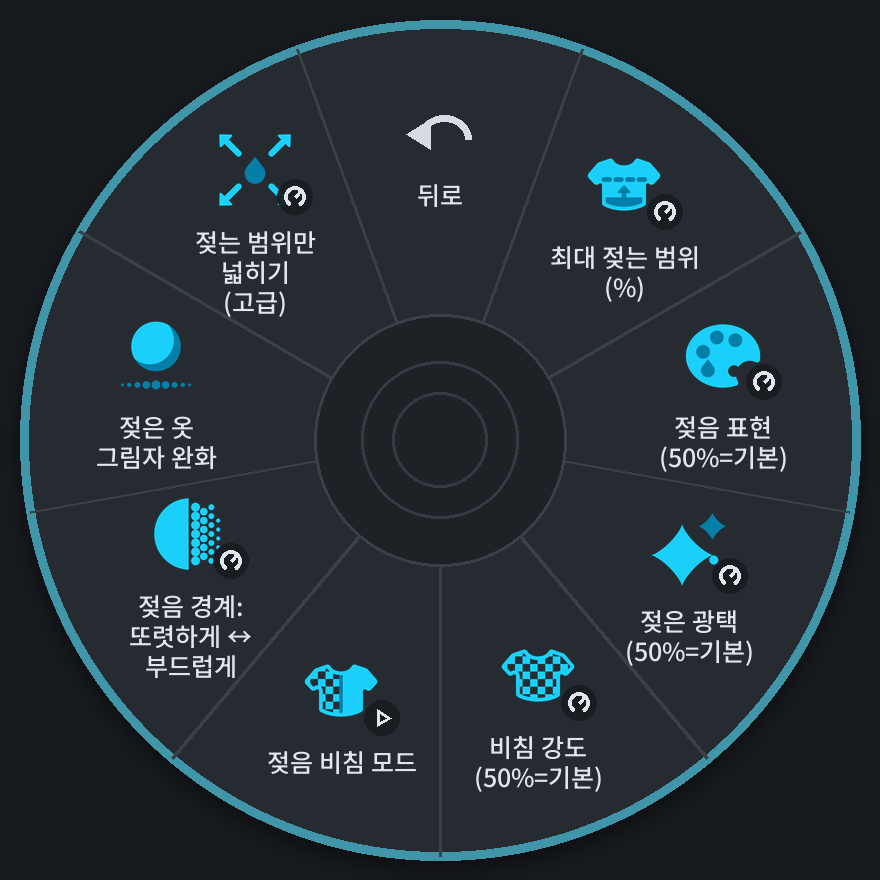
| 다이얼 | VRChat에서 하는 일 | 처음 값 |
|---|---|---|
| 최대 젖는 범위 (%) | 옷이 어디까지 젖을지 정합니다. 설치창의 값으로 시작합니다. | 40% |
| 젖음 표현 (50%=기본) | 젖은 색·채도·비침의 세기입니다. 50%가 Unity에서 정한 모습입니다. | 50% |
| 젖은 광택 (50%=기본) | RealWetSystem이 더하는 광택만 바꿉니다. 0%는 추가 광택 없음, 100%는 두 배입니다. | 50% |
| 비침 강도 (50%=기본) | 젖어서 생기는 비침만 바꿉니다. 0%는 비침 없음, 100%는 일부러 강하게 비칩니다. | 50% |
| 젖음 비침 모드 | 설정대로, 젖을 때 강제 비침, 비치지 않음 중에서 고릅니다. | 설정대로 |
| 젖음 경계: 또렷하게 ↔ 부드럽게 | 마른 곳과 젖은 곳의 경계입니다. 0%는 또렷하게, 100%는 넓고 부드럽게 바뀝니다. | 75% |
| 젖은 옷 그림자 완화 | 비치는 옷 뒤의 검은 음영을 줄이는 기능입니다. | 켜짐 |
| 젖는 범위만 넓히기 (고급) | 같은 젖음 양에서 옅은 젖음을 더 멀리 퍼뜨립니다. 0%는 설정 그대로입니다. | 0% |
젖음 > 비침 보호
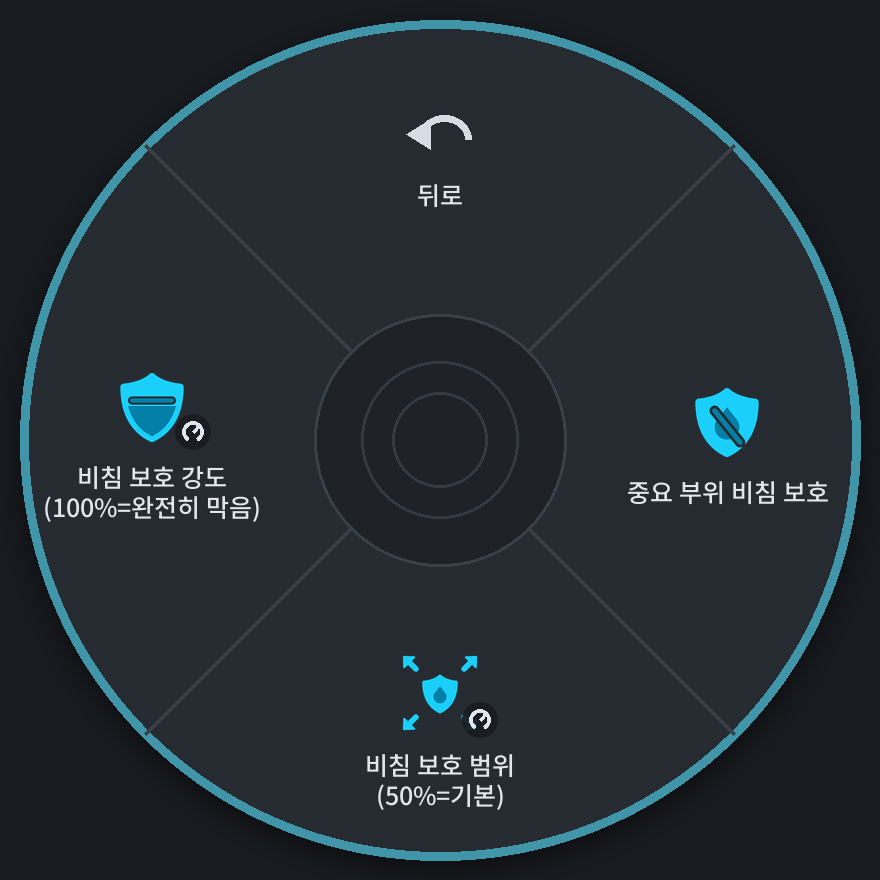
| 버튼 | VRChat에서 하는 일 | 처음 값 |
|---|---|---|
| 중요 부위 비침 보호 | 가슴·사타구니 같은 보호 영역의 비침 막기를 한 번에 켜고 끕니다. 끄면 그 자리도 비칩니다. 저장되지 않으므로 아바타를 다시 불러오면 처음 값으로 돌아갑니다. | 켜짐 |
| 비침 보호 범위 (50%=기본) | 보호가 막는 넓이입니다. 50%는 Unity에서 보이는 크기 그대로, 0%는 거의 막지 않음, 100%는 더 넓게 막습니다. | 50% |
| 비침 보호 강도 (100%=완전히 막음) | 보호가 막는 정도입니다. 100%는 완전히 막고, 50%는 막지 않을 때 비침의 약 3분의 1이 보이며, 0%는 막지 않습니다. | 100% |
| 젖은 옷 나에게만 보이기 | RealSweatSystem과 함께 쓸 때 나옵니다. 켜 두면 다른 사람에게는 옷이 마른 모습으로 보이고, 나에게는 거울과 사진에서도 젖은 모습 그대로 보입니다. | 꺼짐 |
- 대부분의 다이얼과 토글은 저장되어, 다음에 접속하면 마지막으로 고른 값이 쓰입니다. 빠른 건조, 현재 상태 고정 (촬영용), 중요 부위 비침 보호는 저장되지 않고 아바타를 불러올 때마다 처음 값으로 돌아갑니다.
- 버튼 이름은 메뉴를 만들 때의 RealWetSystem 언어(English / 한국어 / 日本語)로 붙습니다. VRChat의 언어 설정으로는 바뀌지 않습니다.
- 자세한 내용은 인게임 메뉴와 비침 보호를 확인해 주십시오.
7. 업로드하고 VRChat에서 확인하기
- 씬을 저장합니다.
- VRChat SDK에서 Build & Test 또는 업로드를 합니다. 준비되지 않은 의상은 빌드할 때 자동으로 준비합니다. 업로드 중에는
RealWet: …진행 표시가 나옵니다. - VRChat에서 젖음 > 젖음 양을 0%, 50%, 100%로 바꿔 봅니다. RealSweatSystem과 함께 쓴다면 땀 %를 바꿉니다.
- 비치는 옷이라면 젖음 > 비침 보호의 다이얼도 움직여 봅니다.
처음 빌드할 때는 젖음 셰이더를 만들고 Unity가 컴파일하므로, 창이 거의 움직이지 않은 채 수십 분이 걸릴 수 있습니다. 멈춘 것처럼 보여도 CPU를 쓰고 있다면 기다려 주십시오. 첫 빌드가 오래 걸림을 확인해 주십시오.
젖음을 넣지 못한 의상만 마른 채로 올라가고, NDMF 결과 창에 이유가 경고로 남습니다. 나머지 의상은 그대로 젖습니다. NDMF 경고를 확인해 주십시오.