의상 설정
RealWetSystem은 의상 단위로 옷을 젖게 합니다. 이 페이지에서는 의상을 등록하고 빼는 방법과, 의상 안의 파츠·겹옷 순서를 다룹니다. 젖은 모습(옷감·강도·비침)은 젖음 설정에서 설명합니다.
의상 루트가 젖는 범위를 정합니다
등록한 의상 루트 아래에 있는 메쉬가 그 의상으로 젖습니다.
- 의상의 한 부분(안경 등)을 의상 루트 밖으로 옮기면 그 부분만 젖지 않고, 나머지는 그대로 젖습니다. 빌드할 때 콘솔에 옮긴 부분의 이름이 한 줄로 남습니다.
- 옮긴 부분의 젖음 설정은 지우지 않습니다. 의상 루트 아래로 되돌리면 다시 젖습니다.
- 다른 RealWetSystem 의상 아래로 옮기면 그 의상의 일부로 젖습니다. 각 파츠는 가장 가까운 상위 의상의 설정으로 젖습니다.
- 의상의 메쉬 일부를 지워도 남은 부분은 젖습니다.
의상을 추가하거나 빼기
RealWet > 의상 관리에서 시작해 주십시오.
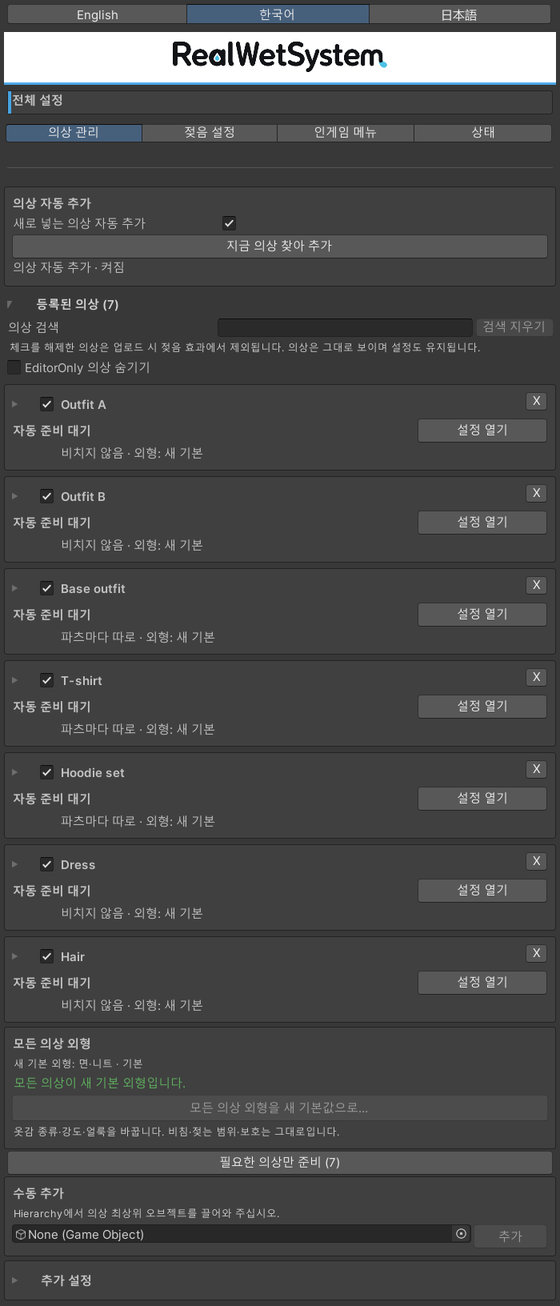
- 설치 직후: 설치 안내를 닫으면 RealWet 의상 고르기 창이 열리고 의상 N벌을 찾았습니다. 젖게 할 의상을 골라 주십시오.가 보입니다. 고르는 방법은 아래 이미 입혀 둔 옷 추가와 같습니다. 초보자 튜토리얼에도 설명이 있습니다.
- 수동 추가: 위쪽 수동 추가 칸에 Hierarchy의 의상 최상위 오브젝트를 넣고 추가를 누릅니다. 의상을 우클릭해 CookiTools > RealWetSystem Add/Update Clothing을 써도 됩니다.
- 아직 등록되지 않은 의상의 메쉬 하나를 넣으면 한 번 묻습니다. 상위 의상 '…' 전체 등록(기본 버튼)은 그 의상 전체를, '…'만 등록은 넣은 메쉬만 등록하고, 취소는 아무것도 바꾸지 않습니다. Ctrl+Z 한 번으로 되돌릴 수 있습니다.
- 이미 입혀 둔 옷 추가: 의상 자동 추가 > 지금 의상 찾아 추가를 누르면 RealWetSystem이 없는 의상 목록이 열립니다. 설치 직후의 창과 같은 창이며, Unity를 막지 않습니다.
- 추천대로 넣기 (N벌) 버튼은 RealWetSystem이 확신한 의상만 넣습니다. 직접 고르려면 직접 고르기 목록에서 젖게 할 의상에 체크하고 선택한 의상 넣기를 누릅니다.
- 줄마다 있는 찾기를 누르면 Hierarchy에서 그 의상을 선택해 보여 줍니다. 넣은 의상은 Ctrl+Z 한 번으로 모두 되돌릴 수 있고, 나중에는 아무것도 넣지 않습니다.
- 나중에 넣는 옷: 새로 넣는 의상 자동 추가가 켜져 있으면 설치 뒤에 아바타에 넣은 의상을 찾아 등록합니다. 설치할 때 이미 입혀 둔 의상은 자동으로 등록하지 않습니다.
- 판단이 애매한 후보: 이유를 확인하고 추가하거나 제외해 주십시오. 제외한 후보는 자동 추가 제외 목록에서 제외 해제로 되돌릴 수 있습니다.
- 잠시 젖지 않게 하기: 이 의상 설정 또는 의상 파츠 설정 위쪽의 젖음 기능 사용을 끕니다. 설정은 남습니다. 의상 전체를 끄면 그 의상의 파츠도 제외됩니다. 그 안에 넣은 다른 RealWetSystem 의상은 자기 젖음 기능 사용을 따릅니다.
- 등록 지우기: 의상 행의 ×를 누르고 확인합니다. 옷 자체는 남고, 자동 감지가 다시 추가하지 않습니다. 다시 쓰려면 수동으로 추가해 주십시오.
- 설정이 지워진 의상: 프리팹 되돌리기(Revert) 등으로 의상의 RealWetSystem 설정이 지워지면, 콘솔과 의상 관리에 알립니다. RealWetSystem이 설정을 스스로 다시 넣지는 않습니다. 다시 젖게 하려면 수동 추가로 그 의상을 추가해 주십시오.
옷장 메뉴로 켜고 끌 옷은 Hierarchy에서 꺼져 있어도 준비 대상입니다. RealWetSystem에서 빼려면 젖음 기능 사용을 꺼 주십시오.
의상은 어디에 둡니까?
의상 루트를 바디·얼굴 메쉬 오브젝트 안에 넣어 관리하지 마십시오. 아바타 바로 아래, 또는 신체 메쉬와 분리된 빈 오브젝트 아래에 두는 구성을 권장합니다.
아바타
├─ Body · Face       ← 신체 메쉬
├─ 의상 관리         ← 선택 사항: 빈 오브젝트
│  ├─ 셔츠 의상
│  └─ 마스크 의상
└─ RealWet
- 이름이
Body인지가 아니라 실제 신체 메쉬가 있는 오브젝트인지를 기준으로 보십시오. 입 모양·눈꺼풀에 쓰이는 신체 메쉬 안에 의상을 넣으면 얼굴의 일부로 판단되어 수동 추가도 거절될 수 있습니다. - 한 벌 안의 셔츠·리본·안감·의상 전용 Armature는 그대로 두어도 됩니다. 의상 제작자의 설치 방법을 유지한 채 옷만 포함하는 루트를 골라 추가해 주십시오.
- 아바타의 Body나 주 Armature·본은 옮기지 마십시오.
- RealWet 오브젝트 아래를 의상 보관 장소로 쓰지 마십시오. 제거할 때 함께 정리됩니다.
아바타 기본 의상은 의상 단위로 묶기
아바타에 처음부터 입혀진 옷은 상의·치마·양말 같은 메쉬가 Body 옆, 아바타 바로 아래에 따로따로 있는 경우가 많습니다. 이대로 넣으면 메쉬마다 다른 의상으로 등록됩니다. RealWetSystem은 아바타 자체를 의상으로 등록하지 않으므로, 메쉬를 옮기지 않고 한 의상으로 묶는 방법은 없습니다. 한 벌로 쓰려면 빈 오브젝트 아래로 묶어 주십시오.
묶으면 좋은 점은 다음과 같습니다.
- 겹옷 순서를 그 파츠들 사이에서 계산합니다. 따로 등록한 의상끼리는 순서를 정하지 않습니다.
- 이 의상 설정 하나로 옷감·강도·비침을 함께 바꿀 수 있습니다.
- 의상 목록에 한 줄로 나옵니다.
묶는 방법은 다음과 같습니다.
- Hierarchy에서 아바타를 우클릭하고 Create Empty를 누릅니다. 아바타 바로 아래에 빈 오브젝트가 생깁니다.
- 이름을
BaseOutfit처럼 의상 이름으로 바꿉니다.Clothes,Outfit,의상,옷장처럼 여러 벌을 담는 상자로 보이는 이름은 피해 주십시오. 그런 이름이면 의상 고르기 창이 안의 메쉬를 따로따로 보여 줄 수 있습니다. - 옷 메쉬(상의, 치마, 양말 등)를 그 오브젝트 안으로 드래그합니다. Body, Face, Armature는 옮기지 마십시오.
- RealWet > 의상 관리에서 그 오브젝트를 넣습니다. 의상 고르기 창에는 여러 의상이 한 묶음에 들어 있을 수 있습니다와 함께 체크 없이 나올 수 있습니다. 한 벌이 맞으므로 체크해서 넣거나, 수동 추가로 넣어 주십시오.
- 이미 메쉬마다 따로 등록했다면, 그 의상 행의 ×로 등록을 지운 뒤 묶은 오브젝트를 넣어 주십시오. 등록이 남은 메쉬는 계속 따로 된 의상으로 젖습니다. 지운 등록에 바꿔 둔 설정은 남지 않습니다.
- 등록한 의상을 아바타 안에서 옮겨도 RealWetSystem의 설정은 그대로 남습니다. 다시 등록할 필요는 없습니다.
Unity 애니메이션은 오브젝트를 아바타 안의 경로(예: Top)로 가리킵니다. BaseOutfit 아래로 옮기면 경로가 BaseOutfit/Top으로 바뀌어, 아바타 제작자가 만들었거나 직접 만든 옷 켜기·끄기 메뉴가 동작하지 않을 수 있습니다.
- 옮긴 뒤 Build & Test나 재생(Play)에서 메뉴의 옷 토글을 모두 눌러 확인해 주십시오.
- 동작하지 않는 토글은 그 애니메이션 클립의 경로를 새 경로로 고쳐야 합니다. Unity의 Animation 창에서 경로가 맞지 않는 항목은 (Missing!)으로 보입니다.
- Modular Avatar의 MA Object Toggle과 VRCFury 토글의 Object Toggle 동작은 오브젝트 자체를 가리키므로, 아바타 안에서 옮겨도 대개 그대로 동작합니다. 애니메이션 클립을 쓰는 토글은 위처럼 확인해 주십시오.
- 고치기 어렵다면 Ctrl+Z로 되돌리고 메쉬마다 따로 등록해 써도 됩니다. 겹옷 순서는 겹옷 순서의 수동 숫자로 맞출 수 있습니다.
여러 제품을 섞어 입을 때 (키메라 의상)
여러 의상에서 부품을 골라 입을 때는 제품마다 의상 하나로 등록해 주십시오. 예를 들어 A 제품의 상의와 B 제품의 치마를 입었다면, A 제품의 루트와 B 제품의 루트를 각각 의상으로 등록합니다.
- RealWetSystem을 넣은 의상을 다른 의상 안으로 끌어 넣어도 됩니다. 각 파츠는 가장 가까운 상위 의상의 설정으로 젖습니다. 바깥 의상이 안쪽 의상의 파츠를 가져가지 않습니다.
- 바깥 의상의 젖음 기능 사용을 꺼도 안쪽 의상은 자기 설정을 따릅니다. 바깥 의상 오브젝트 자체를 끄면(비활성) 둘 다 보이지 않습니다.
- 안쪽 의상이 이미 등록되어 있어도 바깥 의상을 추가할 수 있습니다. 바깥 의상은 안쪽 의상 아래가 아닌 메쉬만 맡고, 안쪽 의상과 그 설정은 그대로입니다.
- 안쪽 의상의 RealWetSystem 컴포넌트를 지우면 그 파츠는 바깥 의상의 설정으로 젖습니다.
- 고른 오브젝트 아래의 메쉬가 모두 다른 RealWetSystem 의상에 이미 등록되어 있으면, 그 의상 이름을 알려 주고 추가하지 않습니다.
- 입지 않는 부품의 메쉬를 지웠다면 남은 부품만 젖습니다.
- 미리보기와 업로드는 같은 규칙을 씁니다.
- 겹옷 순서는 의상마다 따로 계산합니다. 다른 제품의 겉옷이 안쪽 옷보다 먼저 그려지면 아래 겹옷 순서를 확인해 주십시오.
EditorOnly 의상
EditorOnly 태그가 붙은 의상(또는 상위 오브젝트가 EditorOnly인 의상)은 업로드에서 빠집니다.
- 기본적으로 의상 검색에서 제외됩니다. 업로드할 옷이라면 그 태그가 의도한 설정인지 확인해 주십시오.
- 옷장으로 쓰려고
EditorOnly로 둔 의상도 미리 설정하려면 EditorOnly 옷장 의상도 감지를 켭니다. 태그는 바꾸지 않습니다. 빌드할 때도EditorOnly이면 NDMF가 의상과 RealWetSystem 설정을 함께 제거하고, 태그를 풀면 저장된 설정이 그대로 쓰입니다. - 의상 목록에서 EditorOnly 의상 숨기기를 켜면 목록에서만 숨깁니다. 설정이나 업로드 대상은 바뀌지 않습니다.
의상 파츠 설정
한 벌 안에서 일부만 다르게 하려면 해당 메쉬의 의상 파츠 설정을 엽니다. 한 메쉬가 여러 머티리얼을 쓰면 슬롯별로 설정할 수 있습니다.
- 예를 들어 상의는 자연스럽게 비침, 리본은 비치지 않음으로 둘 수 있습니다.
- 리본에 젖은 색·광택도 필요 없다면 그 파츠의 젖음 기능 사용을 꺼 주십시오.
- 슬롯 카드의 이 머티리얼 젖음 표현 (%)은 그 머티리얼의 젖은 색·광택·비침을 함께 줄입니다. 100%는 설정한 표현 그대로, 0%는 젖은 표현을 숨깁니다. 젖는 범위나 보호 영역은 바뀌지 않습니다.
- 이 의상 설정의 버튼과 슬라이더는 켜진 파츠 전체에 함께 들어갑니다. 파츠마다 값이 다르면 숫자 칸에
—가 보입니다. 값을 바꾸면 그 항목만 켜진 파츠 전체에 같은 값으로 들어갑니다.
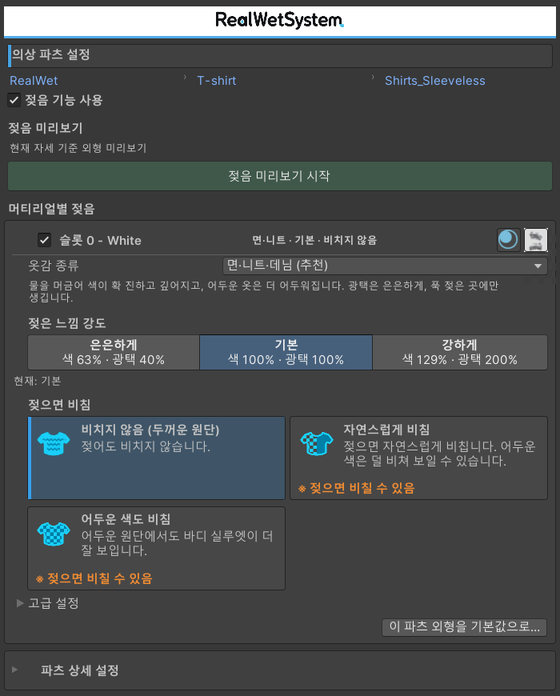
- RealWetSystem이 지원하지 않는 셰이더를 쓰는 파츠는 의상을 등록할 때 체크가 꺼진 채로 들어갑니다. 파츠 카드에 RealWet이 지원하지 않는 셰이더(…)라 이 파츠는 젖지 않습니다.가 나오고, 빌드할 때 콘솔에 한 줄로 알립니다.
- 머리카락과 모자·안경처럼 머리에 쓰는 파츠는 여러 칸에 한 번에 적용하는 비침 설정에서도 비치지 않음으로 남습니다. 건너뛴 파츠가 있으면 머리카락·머리에 쓰는 파츠는 비침을 켜지 않았습니다. 필요하면 그 칸에서 직접 바꿔 주십시오.가 나옵니다.
겹옷 순서
옷이 비칠 때 속옷이나 장식이 각도에 따라 사라진다면 그리기 순서를 확인해 주십시오.
이 의상 설정 > 의상 파츠 > 겹옷 그리기 순서 · 렌더 큐를 엽니다. 미리보기를 시작하지 않아도 이 의상의 안팎 순서를 계산합니다.
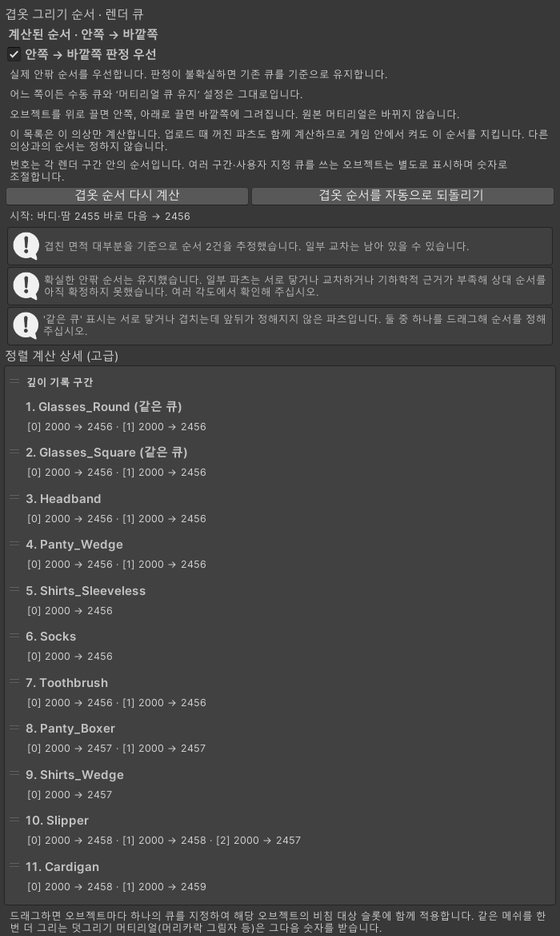
- 위쪽이 안쪽(먼저 그리기), 아래쪽이 바깥쪽(나중에 그리기)입니다.
- 같은 큐 표시는 서로 닿거나 겹치는 두 파츠의 앞뒤가 정해지지 않았다는 뜻입니다. 둘 중 하나를 드래그해 순서를 정해 주십시오.
- 드래그는 Ctrl+Z / Ctrl+Y로 되돌리거나 다시 실행할 수 있습니다. 겹옷 순서 다시 계산으로 새로 계산할 수도 있습니다.
- 드래그하면 옮긴 오브젝트의 슬롯이 직접: 렌더큐 지정으로 바뀌고 그 숫자로 고정됩니다. 자동으로 돌리려면 겹옷 순서를 자동으로 되돌리기를 누릅니다. 저장된 수동 숫자는 지우지 않습니다.
- 목록의 숫자는 업로드 결과와 같습니다. 원본 머티리얼의 숫자는 바뀌지 않습니다.
순서는 의상마다 따로 계산합니다. 서로 다른 의상끼리는 순서를 정하지 않으므로, 따로 등록한 겉옷이나 머리카락이 아래 옷보다 먼저 그려질 수 있습니다. 그럴 때는 다음 중 하나를 사용해 주십시오.
- 겉옷 의상의 슬롯을 수동: 앞뒤 순서 지정으로 바꾸고 큰 숫자(예: 20)를 줍니다.
- 겉옷을 아래 옷과 같은 의상으로 함께 등록합니다. 아바타 기본 의상은 아바타 기본 의상은 의상 단위로 묶기를 확인해 주십시오.
| 슬롯의 순서 방식 | 용도 |
|---|---|
| 자동: 겹옷 안팎 감지 | 기본값입니다. 실제 안팎 관계를 먼저 따릅니다. |
| 수동: 앞뒤 순서 지정 | 0–39 범위에서 순서를 정합니다. 안쪽은 낮게, 바깥쪽은 높게 둡니다(예: 속옷 10, 셔츠 20). |
| 직접: 렌더큐 지정 | 정확한 숫자를 입력합니다. 수동 순서로 해결되지 않을 때만 사용해 주십시오. 숫자를 바꾸면 다른 파츠·의상과의 순서도 바뀔 수 있습니다. 렌더큐를 바꾼 뒤 다른 옷이 이상해짐 |
| 머티리얼 렌더큐 유지 | 예전 설정입니다. 순서를 계산하지 않고 젖음 복사본의 기본 큐를 씁니다. 불투명·컷아웃 옷은 모두 같은 큐(2460)가 되어, 겹친 파츠의 앞뒤를 Unity가 정합니다. |
빌드 뒤 NDMF 결과 창에 RealWet: 겹옷 그리기 순서를 확인해 주십시오가 나오면, 이름이 나온 파츠를 그 의상의 순서 목록에서 드래그해 주십시오. 이 안내는 빌드를 멈추지 않습니다.
경우별 원인과 해결은 겹옷이 사라지거나 순서가 이상함에 모았습니다.
그리기 순서보다 옷 제작자가 MA Shape Changer로 몸을 숨겼는지 먼저 확인해 주십시오. 의상·파츠의 이 의상에서 MA Shape Changer로 숨긴 바디 다시 보이기를 켜면 젖어 비칠 때 몸이 보입니다. 기본은 꺼짐이며, 켜면 마른 상태에서도 몸이 남아 옷 밖으로 보일 수 있습니다. Build & Test에서 마른 상태와 젖은 상태를 모두 확인해 주십시오.
옷장으로 머티리얼을 바꾸는 의상
애니메이션이나 MA Material Setter·Material Swap으로 바뀌는 머티리얼도 준비에 포함합니다.
- 교체 머티리얼만 젖지 않는다면 이 의상 설정 > 문제 해결 > 추가로 준비할 교체 머티리얼에 그 머티리얼을 넣어 주십시오. 다음 준비·빌드에 포함됩니다.
- 애니메이션으로 바뀌는 머티리얼에도 젖음 적용은 기본으로 켜져 있습니다(이 의상 설정 > 젖음 표현 > 이 의상의 젖은 모습 > 외형 고급 설정). 끄면 애니메이션으로 바뀐 머티리얼은 젖지 않고 원래 모습으로 보입니다. 빌드 결과에 이 옵션을 켜 달라는 안내가 나오면 그 의상에서 켜 주십시오.
- 일반 미리보기만으로 옷장의 모든 상태를 확인한 것은 아닙니다. Build & Test에서 옷장 선택과 머티리얼 전환을 실행해 보십시오.
미리 준비하기
의상 관리 > 필요한 의상만 준비는 준비가 필요한 의상만 모아서 처리합니다. 준비 버튼은 필수가 아닙니다. 미리보기, 재생, 빌드도 필요한 준비를 스스로 합니다.
Unity를 1분간 조작하지 않으면 자동 준비가 켜져 있으면, 키보드·마우스 입력이 1분 동안 없고 Unity가 뒤로 가 있을 때(다른 창을 쓰는 동안) 필요한 의상을 한 벌씩 준비합니다. Unity 창을 앞에 두고 보고만 있을 때는 시작하지 않으므로, 편집 중에 Unity가 Hold on 창을 띄우며 멈추지 않습니다. 입력이 생기면 바로 멈추고, 다시 쉬면 이어서 준비합니다.
- 지금 입고 있는 의상부터 준비합니다. Hierarchy에서 꺼진 의상도 포함을 켜면 꺼 둔 의상은 그다음에 준비합니다.
EditorOnly의상은 준비하지 않습니다. 업로드에서 빠지기 때문입니다.- Windows에서는 다른 프로그램에서의 키보드·마우스 입력도 셉니다. 방송 프로그램이나 채팅을 쓰는 동안에는 시작하지 않습니다.
- 중간에 끊을 수 없는 셰이더 준비는 Unity가 3분 넘게 뒤로 가 있고 입력이 없을 때만 시작합니다.