비침 보호
얇은 옷은 젖으면 비칩니다. 비침 보호는 가슴과 사타구니처럼 비치면 안 되는 곳에서 그 비침만 막는 기능입니다. 이 페이지는 보호 영역이 무엇인지, 어떻게 놓이는지, 어떻게 다듬는지, 게임 안에서 어떻게 조절하는지 설명합니다.
보호 영역이 하는 일
- 보호 영역은 공·캡슐·상자 모양의 자리입니다. Unity에서만 쓰는 표시이며, 게임에 오브젝트·Collider·PhysBone을 더하지 않습니다.
- 보호 영역도 다른 곳처럼 젖습니다. 젖은 색, 광택, 퍼짐, 젖는 시간은 그대로입니다. RealWetSystem이 젖음으로 더하는 비침만 막습니다.
- 원래 머티리얼부터 투명한 부분(레이스, 구멍, 디졸브)은 채우지 않습니다. 원래 투명도는 그대로입니다.
- 비치지 않는 옷(비치지 않음 (두꺼운 원단))이나 비침을 끈 상태에서는 막을 비침이 없으므로, 보호가 있어도 다른 곳과 똑같이 보입니다.
- 인게임 젖을 때 강제 비침과 전체 영역 젖음을 켜도 보호 영역은 그대로 보호됩니다.
전역 보호 영역과 의상별 보호 영역
| 종류 | 있는 곳 | 적용 범위 |
|---|---|---|
| 전역 보호 영역 (아바타 공통) | RealWet > 젖음 설정 > 중요 부위 비침 보호와 젖음·보호 영역 편집기의 비침 보호 탭 | 이 아바타의 모든 의상에 적용됩니다. 인게임 중요 부위 비침 보호 스위치와 다이얼을 따릅니다. 새 설치의 추천 영역 4개가 여기에 들어갑니다. |
| 의상별 보호 영역 (예전 방식) | RealWet > 젖음 설정 > 추가 설정 > 예전 방식 의상 호환성 | 그 의상에만 적용됩니다. 예전에 의상마다 따로 만든 영역입니다. 인게임 스위치와 관계없이 늘 적용됩니다. |
- 새로 만드는 보호 영역은 모두 전역 보호 영역입니다. 보통은 전역 보호 영역만 쓰면 됩니다.
- 의상별 보호 영역은 예전 방식 편집기에서 아바타 공통 보호 영역으로 옮기기…를 눌러 전역으로 옮길 수 있습니다. 확인창을 읽고 실행해 주십시오. Ctrl+Z로 되돌릴 수 있습니다.
추천 보호 영역 4개
새로 설치할 때 설치창의 가슴·사타구니 비침 보호 영역 넣기가 체크되어 있으면(기본), RealWetSystem이 이 아바타의 몸에 맞춰 다음 4개를 만듭니다.
| 이름 | 덮는 곳 |
|---|---|
| 가슴 비침 보호 (왼쪽) / 가슴 비침 보호 (오른쪽) | 유륜과 그 둘레 |
| 사타구니 비침 보호 (앞) / 사타구니 비침 보호 (뒤) | 가랑이 가운데 |
- 모두 아바타 앞쪽을 향한 작은 캡슐입니다. 정면에서 보면 동그란 자리입니다. 안쪽은 다 막고, 가장자리는 옷 주름과 상관없이 젖은 경계처럼 부드럽고 자연스럽게 얼룩지며 풀립니다. 가슴은 넓게, 사타구니는 조금 좁게 풀립니다.
- 가슴 캡슐은 앞뒤로 깊게 닿아서 헐렁한 윗옷도 덮습니다. 사타구니 앞 캡슐은 사타구니 앞에 입은 가장 바깥 옷(치마 등)까지 닿습니다.
- 크기는 일부러 작게 잡았습니다. 비침이 많은 옷에서 더 넓게 막고 싶다면 인게임 비침 보호 범위를 올리거나, 편집기에서 크기를 키워 주십시오.
자동으로 놓는 방법
가슴 보호 영역은 다음 순서로 자리를 찾습니다. 앞의 방법을 쓸 수 없을 때만 다음 방법을 씁니다.
- 젖꼭지 셰이프키: 몸 메쉬에 젖꼭지 셰이프키가 있으면 그 키가 움직이는 두 곳을 씁니다. 두 곳이 작고, 좌우 대칭이고, 가슴 앞쪽에 있을 때만 씁니다. 의상용 축소·숨김 키는 쓰지 않습니다.
- 가슴 본: 키가 없으면 가슴 본이 움직이는 피부 중 가장 앞쪽을 씁니다. 가슴 본이 있으면 보호 영역이 그 본을 따라 움직입니다.
- 몸통: 가슴 본도 없으면 몸통에서 자리를 찾습니다.
- 가슴이 앞으로 나와 있으면(배 앞보다 몸통 높이의 10% 이상 앞), 가슴마다 가장 앞으로 나온 피부에 놓습니다. 가슴 본과 젖꼭지 셰이프키가 없는 아바타가 이렇게 놓입니다.
- 정말 평평한 가슴(남성형 등)은 엉덩이에서 어깨까지 높이의 70% 지점에서, 팔을 뺀 몸통 너비와 앞쪽 피부로 자리를 정합니다.
- 가슴 본이 다르게 잡혔다면 설치창 1. 신체 등록의 왼쪽 가슴 기준 본·오른쪽 가슴 기준 본 칸에 직접 넣을 수 있습니다. 끝본을 넣어도 그 가슴의 본 사슬 전체에서 가슴 앞을 찾습니다. 신체 등록
- 옷 아래의 몸을 지워 가슴 피부가 없는 몸 메쉬는, 입고 있는 의상의 몸통 층(가장 안쪽과 가장 바깥쪽) 사이 가운데에 놓습니다.
- 덜 확실한 방법일수록 보호 영역을 조금 크게 잡습니다.
- 사타구니 보호 영역은 몸 메쉬의 본 웨이트로 찾은 사타구니 주름과 가랑이 피부에 맞춥니다. 찾지 못하면 Hips 본을 기준으로 놓습니다.
- 몸 메쉬를 읽지 못하면 본을 기준으로 놓습니다.
자동 배치는 대부분의 아바타에서 맞지만, 몸 모양에 따라 조금 어긋날 수 있습니다. 설치한 뒤 한 번은 비치는 옷을 100%로 미리보기해서 앞·옆·뒤에서 확인해 주십시오.
보호 영역 편집하기
- RealWet > 젖음 설정 > 중요 부위 비침 보호를 엽니다.
- 보호 영역 편집…을 누릅니다. 젖음·보호 영역 편집기가 비침 보호 탭으로 열립니다. 의상 화면의 보호 영역 편집…도 같은 편집기를 엽니다.
- 위의 선택 영역에서 영역을 고르거나, 목록·검색을 열어 찾습니다. Scene의 이름표를 눌러도 됩니다.
- Scene에서 W로 옮기고, E로 돌리고, R로 크기를 바꿉니다.
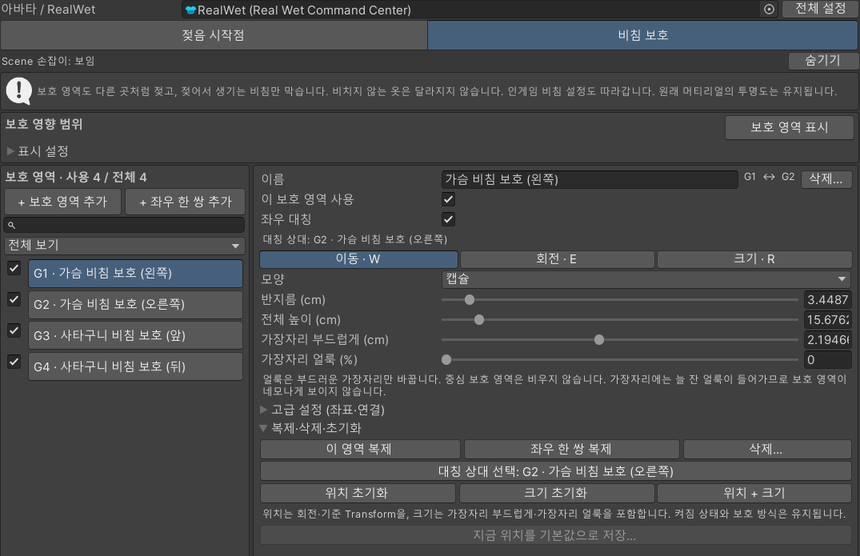
속성
| 항목 | 뜻 |
|---|---|
| 이름 | 목록·Scene·Hierarchy에 보이는 이름입니다. 비우면 자동 이름으로 돌아갑니다. |
| 이 보호 영역 사용 | 끄면 이 영역은 옷을 보호하지 않습니다. 영역은 남습니다. |
| 모양 | 공, 캡슐, 상자 중에서 고릅니다. 공은 회전이 없고, 캡슐은 로컬 Y축 방향으로 늘어납니다. |
| 반지름 (cm) | 공과 캡슐의 반지름입니다. 그 안쪽을 막고, 표면 가까이에서부터 가장자리가 부드럽게 풀립니다. |
| 전체 높이 (cm) | 캡슐의 양 끝 둥근 부분까지 포함한 길이입니다. |
| 상자 크기 (cm) | 상자의 가로·세로·깊이입니다. |
| 가장자리 부드럽게 (cm) | 보호가 서서히 사라지는 폭입니다. 0~5 cm입니다. 넓을수록 보호 자리가 덜 티 납니다. |
| 가장자리 얼룩 (%) | 올리면 보호 중심은 그대로 두고 가장자리가 자연스러운 얼룩처럼 풀립니다. 추천 영역은 0%입니다. |
| 고급 설정 (좌표·연결) | 기준 Transform(영역이 따라 움직일 본), 로컬 위치 (m), 로컬 회전, 대칭 연결 상대를 직접 고칩니다. |
- 크기는 어느 화면에서나 cm, 비율은 %로 보입니다.
- 가장자리 얼룩이 0%여도 가장자리에는 젖음 시작점의 불규칙 무늬와 같은 얼룩이 조금 들어갑니다. 그래서 보호 자리가 동그란 테두리 대신 젖은 경계처럼 풀립니다. 이 얼룩은 영역마다 정해져 있어 움직여도 흔들리지 않고, 옷 주름을 가로질러 줄무늬를 만들지 않습니다.
- 새로 추가한 영역은 공, 반지름 4 cm, 가장자리 부드럽게 1.2 cm, 가장자리 얼룩 65%로 시작합니다.
- 공, 캡슐, 상자 모두 같은 방식으로 비침을 막습니다. 따로 고르는 보호 방식은 없습니다.
만들기·복제·삭제
| 버튼 | 하는 일 |
|---|---|
| + 보호 영역 추가 | 선택한 영역 옆에 새 영역을 만듭니다. |
| + 좌우 한 쌍 추가 | 왼쪽과 오른쪽 거울 위치에 서로 연결된 영역 2개를 만듭니다. |
| 반대쪽 만들기 | 짝이 없는 옆쪽 영역의 반대쪽을 같은 설정으로 만들고 연결합니다. |
| 좌우 대칭 | 켜면 한쪽을 옮기거나 바꿀 때 반대쪽도 같이 바뀝니다. 편집기와 Scene 패널의 스위치는 같은 스위치입니다. |
| 복제·삭제·초기화 > 이 영역 복제 / 좌우 한 쌍 복제 | 선택한 영역(또는 한 쌍)을 복제합니다. |
| 삭제… 또는 Delete 키 | 확인창을 거쳐 지웁니다. 한 쌍이면 이 영역만 삭제나 좌우 2개 삭제를 고릅니다. Ctrl+Z로 되돌릴 수 있습니다. |
초기화 버튼
복제·삭제·초기화를 열면 초기화 버튼이 있습니다.
| 버튼 | 되돌리는 것 |
|---|---|
| 위치 초기화 | 위치와 회전만 되돌립니다. |
| 크기 초기화 | 반지름·높이·상자 크기와 가장자리 부드럽게를 되돌립니다. 흐림 폭은 크기에 들어 있으므로, 위치 초기화만으로는 바뀌지 않습니다. |
| 위치 + 크기 | 둘 다 되돌립니다. |
| 지금 위치를 기본값으로 저장… | 지금의 위치와 크기를 이 영역의 기본값으로 삼습니다. 나중에 초기화하면 이 위치와 크기로 돌아갑니다. |
- 추천 영역은 지금 몸에서 다시 찾은 추천 배치로 돌아갑니다. 직접 만든 영역은 만들 때 저장된 위치와 크기로 돌아갑니다.
- 좌우 대칭이 켜져 있으면 연결된 양쪽이 각자의 기본값으로 돌아갑니다.
- 모든 초기화는 Ctrl+Z로 되돌릴 수 있습니다.
빠진 추천 영역 다시 만들기
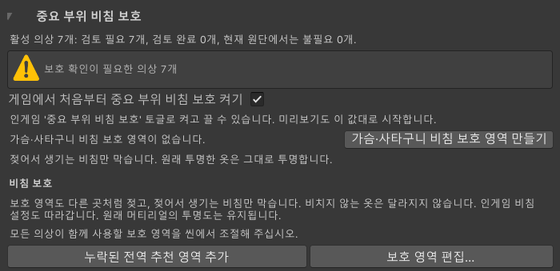
- 추천 영역 중 일부를 지웠다면 RealWet > 젖음 설정 > 중요 부위 비침 보호의 누락된 전역 추천 영역 추가를 누릅니다. 빠진 것만 다시 만들고, 남아 있는 영역은 그대로 둡니다. 4개가 모두 있으면 버튼이 회색입니다.
- 인게임 스위치는 있는데 보호 영역이 하나도 없으면, 같은 곳에 가슴·사타구니 비침 보호 영역이 없습니다.와 가슴·사타구니 비침 보호 영역 만들기 버튼이 나옵니다. 누르면 추천 영역 4개를 만듭니다. Ctrl+Z로 되돌릴 수 있습니다.
게임에서 처음부터 켜기
RealWet > 젖음 설정 > 중요 부위 비침 보호의 게임에서 처음부터 중요 부위 비침 보호 켜기는 아바타를 불러올 때 보호가 켜져 있을지 정합니다.
- 새 설치에서는 켜져 있습니다.
- 인게임 중요 부위 비침 보호 스위치는 선택을 저장하지 않습니다. 아바타를 불러올 때마다 이 값으로 시작합니다.
- 인게임 메뉴에 스위치가 없으면 보호는 이 값 그대로입니다.
- 이 설정은 보호 영역을 만들거나 지우지 않습니다. Unity 미리보기도 같은 값을 따릅니다.
- 값을 바꾸면 RealWetSystem이 자기 인게임 메뉴의 처음 값을 바로 고칩니다. 업로드에 넣으려면 다시 빌드해 주십시오.
인게임 다이얼: 범위와 강도
새 설치와 추천 구성에는 젖음 > 비침 보호 페이지가 들어 있습니다. 페이지 안에 중요 부위 비침 보호 스위치와 다이얼 두 개가 있습니다.
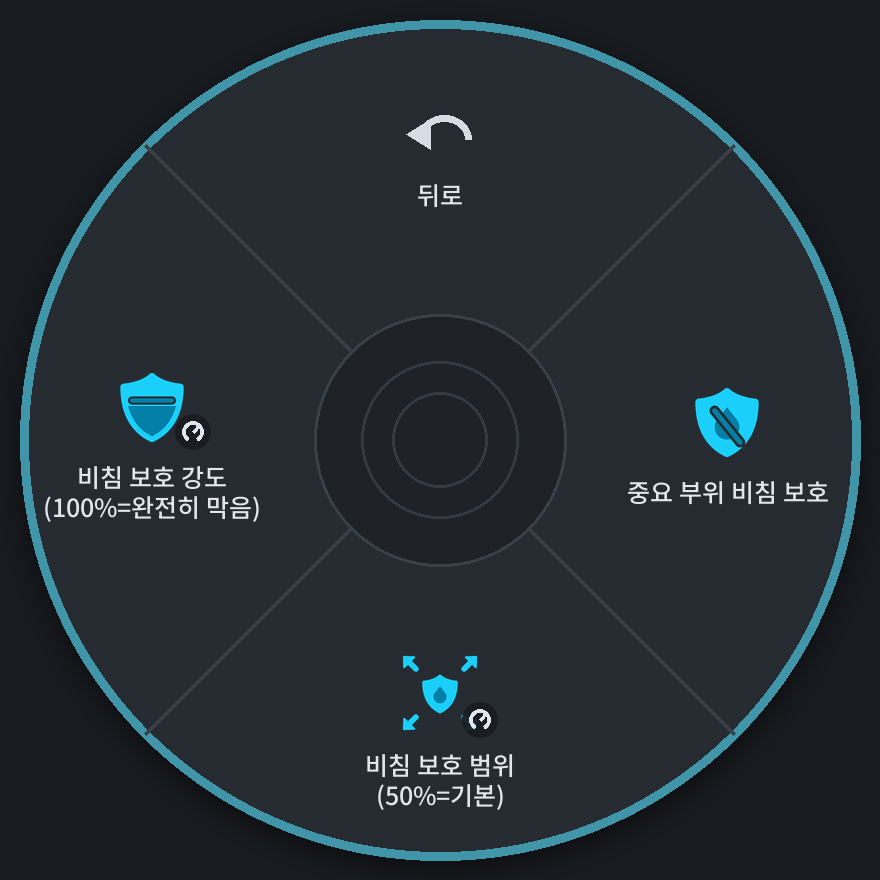
비침 보호 범위 (50%=기본)
보호가 막는 넓이를 바꿉니다.
| 값 | 결과 |
|---|---|
| 0% | 거의 막지 않습니다. 완전히 막는 곳이 없고, 영역 가운데에만 희미하게 남습니다. |
| 50% (기본) | Unity에서 보이는 보호 영역 그대로 막습니다. |
| 100% | 영역 바깥으로 넓게 막습니다. 가장자리 부드럽게 폭의 0.8배(추천 가슴 영역은 약 1.4배) 바깥까지 완전히 막고, 2.9배에서 사라집니다. 비침이 많은 옷에 씁니다. |
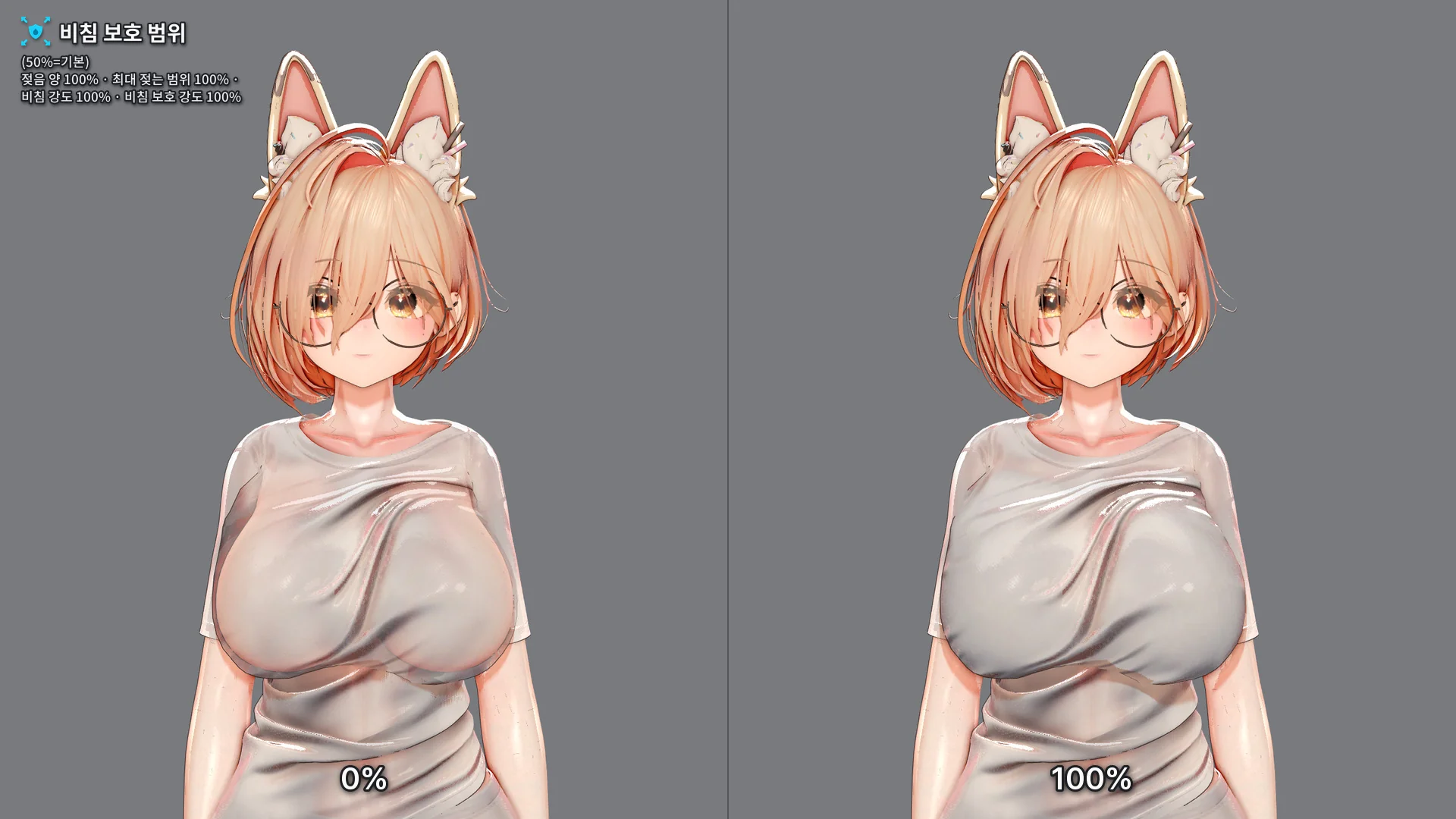
땀 지점 배치를 클래식(1.0.4까지의 기본)으로 두고 찍었습니다. 새 설치의 기본인 자연스러운 땀은 젖는 모습이 다릅니다.
- 그 사이 값은 부드럽게 이어집니다.
- 가장자리 부드럽게가 0인 영역은 100%에서도 넓어지지 않습니다.
비침 보호 강도 (100%=완전히 막음)
보호가 막는 정도를 바꿉니다.
| 값 | 결과 |
|---|---|
| 100% (기본) | 완전히 막습니다. |
| 50% | 막지 않을 때 비침의 약 3분의 1만 보입니다. |
| 0% | 막지 않습니다. 스위치를 끈 것과 같습니다. |
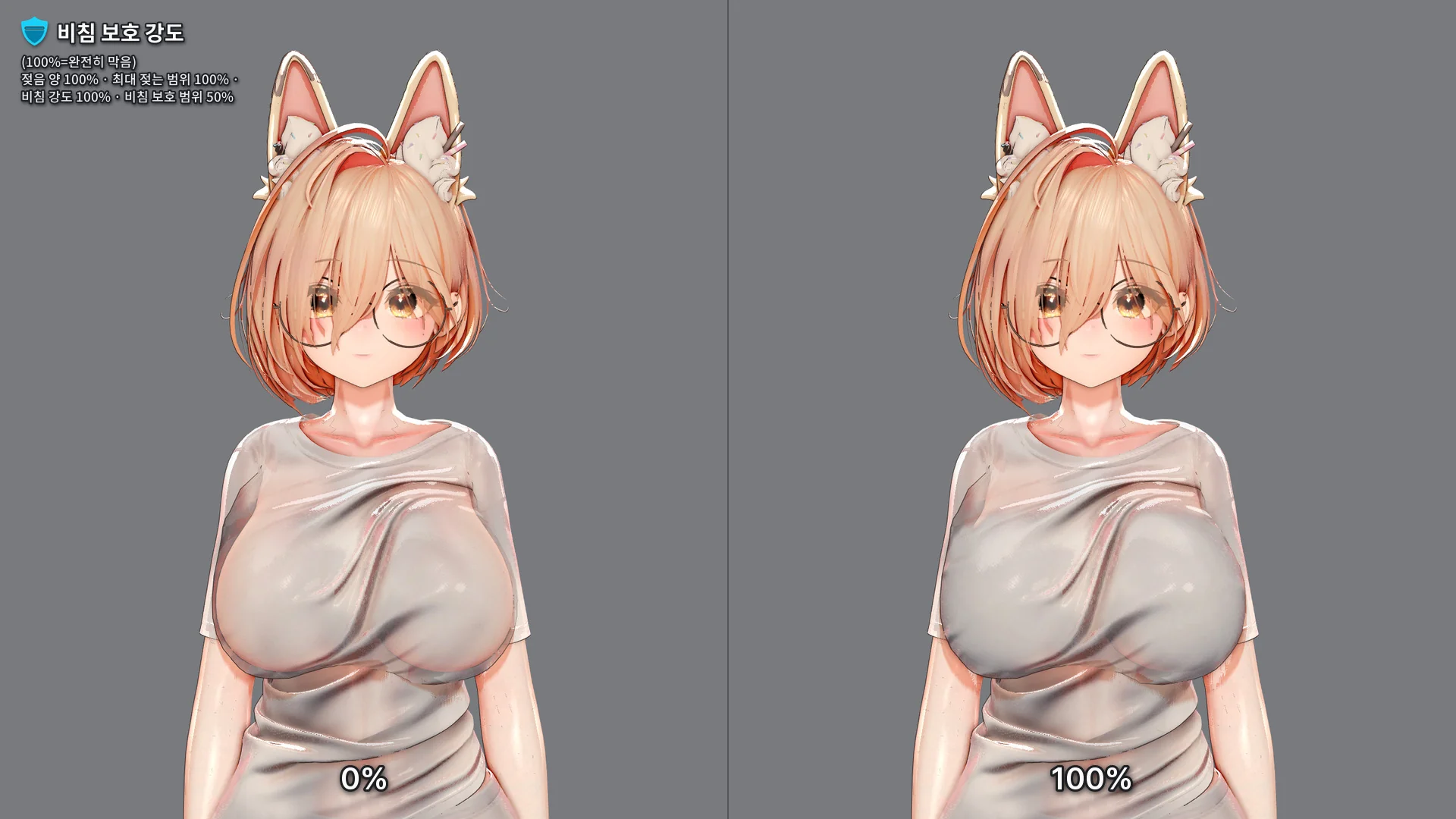
땀 지점 배치를 클래식(1.0.4까지의 기본)으로 두고 찍었습니다. 새 설치의 기본인 자연스러운 땀은 젖는 모습이 다릅니다.
- 강도는 직선이 아니라 곡선입니다. 막는 양을 절반으로 줄이면 비침은 절반보다 훨씬 많이 돌아오므로, 50%가 약 3분의 1이 되도록 맞췄습니다.
두 다이얼의 공통점
- 두 다이얼은 보호 영역이 막는 비침만 바꿉니다. 젖은 색, 광택, 젖는 모습은 바꾸지 않습니다.
- 중요 부위 비침 보호 스위치를 끄면 다이얼 값과 상관없이 보호하지 않습니다.
- 두 다이얼은 저장·동기화되며 각각 8비트입니다.
- 다이얼을 넣지 않은 아바타와 기본값(범위 50%, 강도 100%)은 배치한 보호 영역 그대로 막습니다. 영역의 안쪽은 다 막고, 가장자리는 부드럽게 풀립니다. Unity 미리보기도 이 기본값을 씁니다.
- 보호 영역도 스위치도 없는 아바타(설치창에서 가슴·사타구니 비침 보호 영역 넣기를 끄고 설치한 경우)에는 다이얼을 만들지 않습니다.
- 이미 설치한 아바타에 다이얼이 없다면 RealWet > 인게임 메뉴에서 두 항목을 켜고 인게임 메뉴 적용 / 갱신을 누른 뒤 다시 빌드해 주십시오.
업데이트한 뒤의 보호 영역
- 업데이트해도 저장된 보호 영역은 위치, 크기, 모양이 그대로입니다. 직접 바꾼 값도 그대로입니다.
- 새 버전의 추천 모양(앞쪽을 향한 작은 캡슐)을 쓰려면, 추천 영역을 하나씩 골라 크기 초기화를 눌러 주십시오. 위치도 새 추천 자리로 옮기려면 위치 + 크기를 누릅니다. 좌우 대칭이 켜져 있으면 한 쌍이 함께 바뀝니다.
- 업데이트는 보호 영역을 새로 만들지 않습니다. 인게임 스위치는 있는데 영역이 없다면 위 빠진 추천 영역 다시 만들기를 확인해 주십시오.
- 설치창에서 가슴 본을 바꾼 뒤 추천 가슴 보호 영역도 새 본에 맞추려면, 가슴 시작점·보호 영역을 새 본에 맞춰 다시 놓기를 체크하고 업데이트하기를 누릅니다. 위치만 바뀌고, 크기와 직접 만든 영역은 그대로입니다. 체크하지 않으면 저장된 위치는 움직이지 않습니다.
확인하는 방법
- 비치는 의상을 선택하고 이 의상 전체 젖음 미리보기 시작을 누릅니다.
- 미리보기 젖음을 100%로 올립니다.
- 전체 영역 젖음 (인게임 메뉴)를 체크하면 옷 전체가 젖은 가장 비치는 상태를 볼 수 있습니다.
- 앞·옆·뒤에서 가슴과 사타구니를 확인합니다.
- 보호가 모자라면 영역을 옮기거나 키우고, 다시 확인합니다.
- 보호 영역이 있는 아바타에서는 RealWet > 젖음 설정 > 중요 부위 비침 보호에 회색 안내 한 줄이 나옵니다(예: 젖으면 비칠 수 있는 의상이 3개입니다. 보호 영역 안은 비치지 않으며, 의상마다 직접 확인하는 것은 선택입니다.). 의상마다 확인하는 것은 선택입니다.
- 켜진 보호 영역이 하나도 없으면 같은 자리에 노란 경고가 나옵니다. 위 빠진 추천 영역 다시 만들기를 확인해 주십시오.
인게임 비침 강도를 100%로 올리거나 젖을 때 강제 비침을 고르면 Unity 미리보기보다 더 비칩니다. 보호 영역은 그때도 막지만, 영역 바깥은 더 비쳐 보입니다. 업로드한 뒤 게임 안에서도 한 번 확인해 주십시오.