高度な機能
初期設定のままでも十分に使えます。このページには、さらに細かく調整したい方のための機能をまとめています。初めてインストールする場合は、先に初心者チュートリアルを読んでください。
衣装ごとの設定
アバター全体の基準はRealWetにあり、衣装ルートのこの衣装の設定と、パーツの衣装パーツ設定で、その衣装だけを変えられます。
| 変えたいもの | 場所 |
|---|---|
| この衣装だけ濡らさない | この衣装の設定の上部にある濡れ機能を使用をオフにします。設定は残ります。 |
| この衣装だけ別の開始方式にする | 衣装・パーツの設定にある、濡れ始める方式で選びます。パーツの衣装設定を継承は、その衣装の方式をそのまま使います。インストール画面で方式を選ぶと、すべての衣装が同じ方式に戻ります。 |
| この衣装の生地・強さ・透け | この衣装の設定 > 濡れ表現 > この衣装の濡れた見た目 |
| リボンだけ透けないようにする | リボンのメッシュの衣装パーツ設定で、スロットごとに透けを選びます。 |
| パーツ1つの濡れ表現だけを弱める | スロットカードのこの素材の濡れ表現 (%)。0%にすると、濡れた表現を隠します。 |
| ゆったりしたパーツをもっと濡らす | そのパーツのフィットプリセットを密着に変えます(密着 / 標準 / ゆったり / カスタム)。 |
| この衣装だけ別のボディを使う | 衣装ごとにボディを個別に指定できます。指定しない場合は、RealWetの身体メッシュを使います。 |
複数の製品を組み合わせて着るキメラ衣装、EditorOnlyの衣装、ワードローブで切り替わるマテリアルは、衣装設定で説明します。
透けの強さと暗い色の透け
透けは、3か所で決めます。
| 場所 | 決めるもの |
|---|---|
| パーツの透け方 | 透けなし(厚手の生地)、自然に透ける、暗い色も透ける |
| パーツの透け具合 (%)と暗い部分の透け (%) | 十分に濡れたときにどれだけ透けるか、黒い部分がどれだけ透けるか |
| ゲーム内の透け強度(50%=標準)と濡れ透けモード | ゲームの中で、すべての衣装の透けをまとめて変える |
- 自然に透けるでは、暗い生地は透けにくくなります。黒い服も透けるようにするには、暗い色も透けるを選びます。新しく選ぶと、透け具合は60%から始まります(他の方式は35%)。
- 自然に透けるで黒い柄だけが透けすぎる場合は、暗い部分の透け (%)を下げます。
- ゲーム内の透け強度100%は、意図的に強く透けさせます。あまり濡れていない所や暗い服も、より早く透けます。
- 濡れた部分を強制的に透過は、透けなしのパーツも、濡れた所が透けるようにします。保護範囲はそのまま防ぎます。
- どの設定も、元のマテリアルの透明度と穴は変えません。
重ね着とレンダーキュー
濡れて透ける服は、下着や飾りとの描画順が合っていないと、自然に見えません。RealWetSystemは、濡れ用のコピーのレンダーキュー(描画順を決める数値)だけを変えます。
- 1つの衣装の中では、実際に重なっている形を見て、内側の服を先に、上着を後に描画します。この衣装の設定 > 衣装パーツの順序一覧で、ドラッグして変えられます。
- スロットごとに、衣装表面から自動判定(初期値)、手動: 描画優先度を指定(0〜39)、直接: レンダーキューを指定、マテリアルのRender Queueを維持から選びます。
- 異なる衣装どうしの順序は決めません。別に登録した上着が内側の服より先に描画される場合は、上着のスロットを手動: 描画優先度を指定にして大きい数値(例: 20)を指定するか、同じ衣装として一緒に登録します。
- 元のマテリアル、ボディ、RealSweatの汗のレンダーキューは変更しません。
詳しい使い方は重ね着の順序を、数値のルールは技術仕様を、ケースごとの解決は重ね着が消える、または順序がおかしいを確認してください。
全範囲濡れ
ゲーム内の全範囲濡れをオンにすると、開始点に関係なく、服全体が均一に濡れます。雨に当たった姿、水に入った姿、写真撮影に使います。
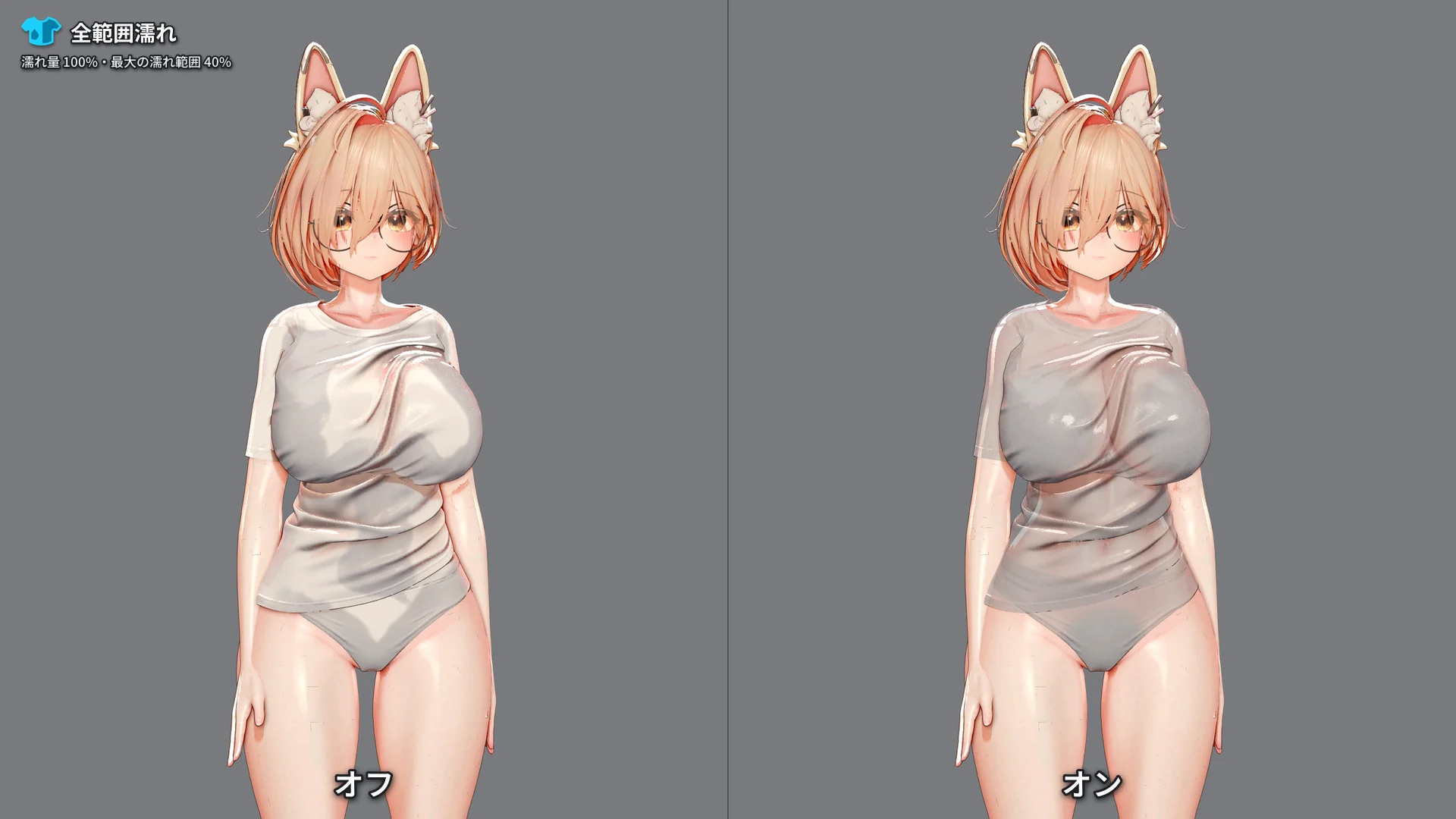
発汗ポイントの配置をクラシック(1.0.4までの初期設定)にして撮影しました。新規インストールの初期設定の自然な汗では、濡れ方が違います。
- どれだけ濡れるかは、濡れ量(RealSweat連動なら汗の量)が決めます。
- オンの間は、最大の濡れ範囲、濡れる範囲を広げる、衣装ごとの違いを減らす、濡れの境界は効果がありません。
- 透ける服は、服全体が透けることがあります。保護範囲はそのまま防ぎます。
- RealRainの雨粒・水の筋・雨の広がりは、このトグルに関係なくそのままです。
詳しくは、ゲーム内メニューを確認してください。
実験機能: PCSS4VRC(lilToon)とlilSSRT
PCSS4VRC(lilToon)とlilSSRTを使う衣装も、実験機能で濡らせます。どちらの機能も初期値はオフで、インストール画面の詳細設定 > 実験機能で、アバターごとにオンにします。この欄は、そのシェーダーがこのPCにあるときだけ表示されます。
| 状態 | PCSS4VRC(lilToon) | lilSSRT |
|---|---|---|
| オフ(初期値) | PCSS4VRCがビルドの最初の段階で差し替えるパーツは、アップロードでは濡れません。プレビューでは濡れて見えますが、その上にアップロード時、この部分は濡れませんという案内と、すぐにオンにするボタンが表示され、NDMFの警告でもお知らせします。 | lilSSRTのパーツは、対応していないシェーダーとして残り、濡れません。プレビューの上に、案内とすぐにオンにするボタンが表示されます。 |
| オン | PCSS4lilToonの衣装も濡れます。透けは通常のlilToonの衣装と同じで、PCSSの影を保つため、レンダーキューは2499を超えません。 | lilSSRT 1.4.3のlilSSRT、lilSSRT/RTAO、lilSSRT/GTAOシェーダーと、AO用のAOTessellationシェーダーを使う衣装が濡れます。lilSSRTの設定(AOの品質など)はそのままです。 |
| 確認したバージョン | 10.1.5 | 1.4.3。他のバージョンでは、lilSSRTのパーツは濡れないままビルドされ、案内が1回表示されます。 |
この機能が濡らすのは、lilToonの標準系統だけです。PCSS4VRCがlilToonのMulti・MultiOutline(およびTessellation・Lite)のマテリアルを差し替えたパーツは、機能をオンにしていてもアップロードでは乾いたままになり、NDMFの警告が表示されます。1.0.0では、この警告が機能をオンにするよう案内することがあります。すでにオンなら、そのパーツはこの系統なので濡れません。濡らすには、そのマテリアルをlilToonの標準シェーダーに変えるか、PCSS4VRCの変換対象から外してください。
共通して知っておくこと:
- オンにすると、RealWetSystemが、このPCにインストールされているそのシェーダーのファイルから、濡れ用のシェーダーを別に作ります(Generatedフォルダー)。このシェーダーは、エクスポートしたり、他の人に配布したりしないでください。
- RealWetSystemのパッケージには、PCSS4VRCやlilSSRTのコードは入っていません。そのシェーダーのファイルと元のマテリアルは変更しません。
- このパーツには、RealRainSystemの雨は降りません。このようなパーツを飛ばせるRealRainなら、残りの衣装には雨がそのまま降ります。
- 初めてインストールするときにそのシェーダーがあれば、オンにするかを一度確認します。インストールを止めることはなく、あとから変更できます。
- lilSSRTをオンにしてアップロードすると、Consoleにシェーダーのコンパイルエラー(X8000、
SINGLE_PASS_STEREO)が表示されることがあります。元のlilSSRTシェーダーでも同じエラーが出るもので、アップロードの結果は変わりません。 - PCSS4VRCはlilSSRTマテリアルのコピー(
_pcss)も作りますが、シェーダーはlilSSRTのままにします。そのため、lilSSRTのパーツは、lilSSRTの実験機能に従います。 - RealWetSystemとlilSSRTを一緒に使うときに起きる問題は、lilSSRTの作者ではなく、Cookiにお問い合わせください。lilSSRT ©MeltzzZ
RealSweatSystemと一緒に使う
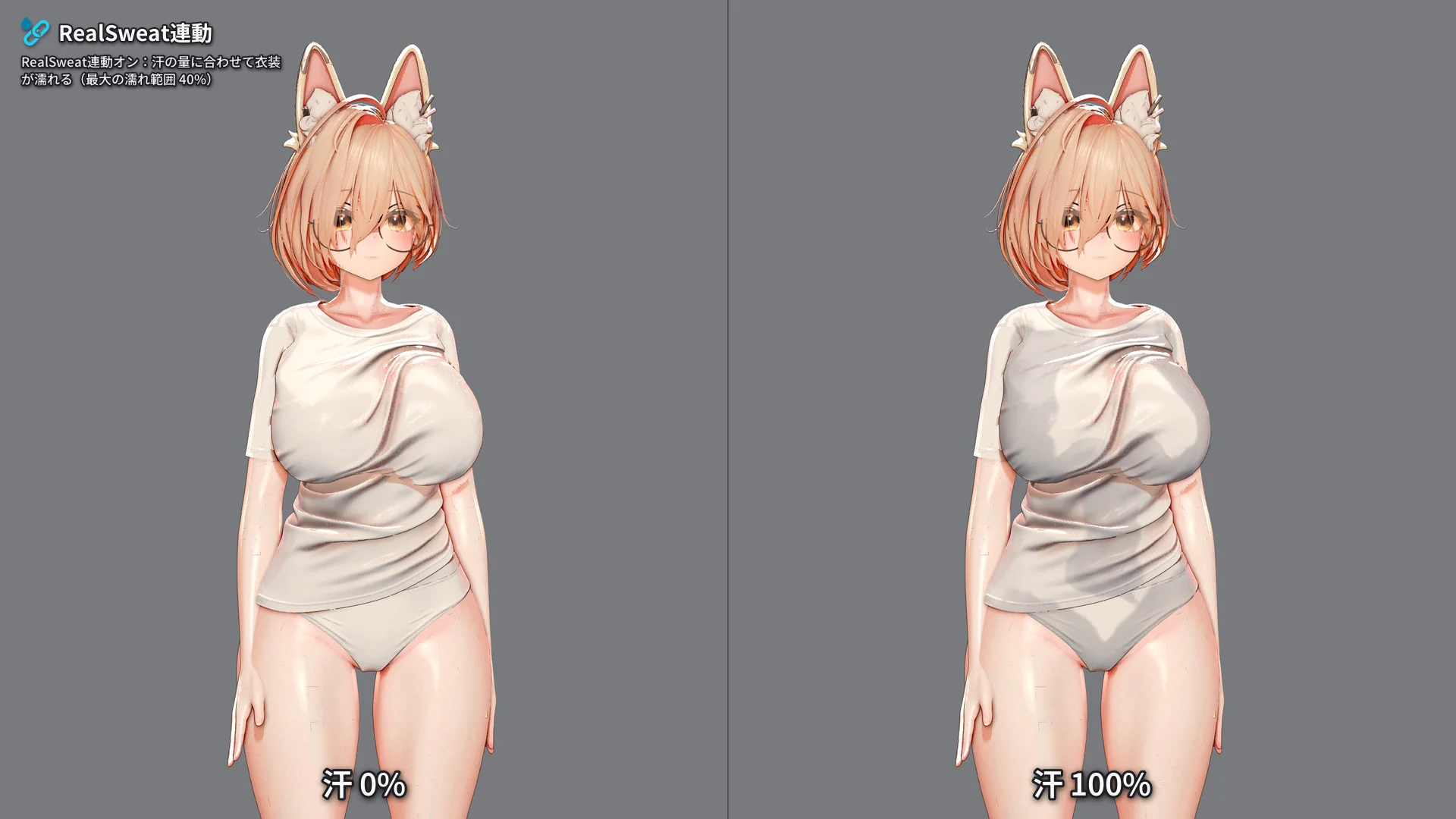
RealSweatSystemの汗0%と100%に合わせて、服も濡れる様子です。RealSweatSystemは別売りです。発汗ポイントの配置をクラシック(1.0.4までの初期設定)にして撮影しました。新規インストールの初期設定の自然な汗では、濡れ方が違います。
同じアバターにRealSweatSystemがあると、RealWetSystemが検出します。新規インストールではRealSweat連動がオンの状態で始まり、肌の最終的な汗の量に服も従います。
| なりたい見た目 | 設定 |
|---|---|
| 動いて汗をかいたら服も濡れる | RSSの自動モードとRealSweat連動をオンにします。 |
| 肌は乾いたままで服だけ濡らす | RealSweat連動をオフにして、濡れ量(連動OFF時)を上げます。 |
| また肌の汗に従う | RealSweat連動をオンにします。 |
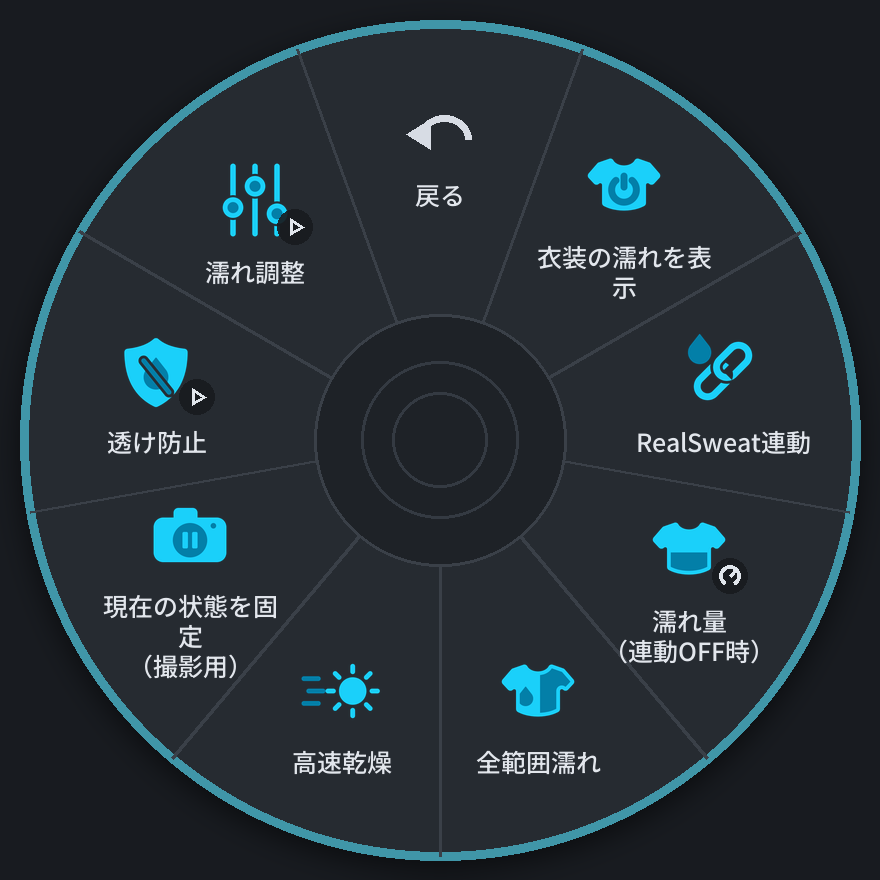
- Unityで最初の値を変えるには、RealWetの入力モードの行で、連動するまたは連動解除を選びます。
- RealSweatSystemの汗の表示と自分にだけ表示は、肌の汗にだけ適用されます。衣装の濡れは、衣装の濡れを表示と衣装別表示で隠せます。ほかの人にだけ隠すには、濡れた衣装を自分にだけ表示をオンにします。
- 濡れメニューは、RSSのメニューの中ではなく、アバターのメインメニューに独立して入ります。
- RealSweatSystem 2.0.0の汗のシェーダー(Late Queueを含みます)も肌の汗として認識し、濡れた服をボディと汗の後に描画します。
- 選んだアバターのRealSweatSystemが1.xの場合は、インストール画面に更新の案内が1行表示されます。
- 2つのツールは別々に販売しており、購入認証もツールごとに別々に行います。
RealRainSystemと一緒に使う
RealRainSystem(RealRain)と一緒に使うと、雨に当たった服もRealWetSystemが濡らし、雨粒・水の筋・光沢がRealWetSystemの濡れシェーダーの上に一緒に描かれます。雨の設定はRealRainで変えます。
- 雨で服が濡れる様子は、RealWetSystemが描きます。RealRainだけの場合、天気(雲・雨・雨音)は動作しますが、服は濡れません。
- RealWetSystemの効果がアップロードから外れると(購入認証をしていないPCなど)、雨に濡れる服も一緒に外れます。RealRainの天気は、RealRainの認証だけに従います。
- 綿・ニット・デニム(おすすめ)の生地には、RealRainは雨粒と光沢を描きません。水を吸う布だからです。
- 濡れた感じの強さが強めで、生地がなめらかな場合は、雨粒の光沢も少し明るくなります。
- lilToonのMultiとRefractionのマテリアル欄と、実験機能のシェーダーのパーツには、雨の効果は付かず、通常の濡れだけが適用されます。
- 雨を受ける服の頂点ごとに、RealWetSystemがUV6に番号を書き込みます。メッシュにすでにUV6のデータがある場合は、そのレンダラーの雨だけをオフにして、お知らせします。
- RealRainで問題が起きた場合、RealWetSystemは雨だけをオフにして、濡れはそのままにします。ビルドは止まりません。
最適化ツール
AAO(Avatar Optimizer)、TexTransTool、d4rk Avatar Optimizer、VRCFuryと一緒にビルドしても、濡れが残るように合わせてあります。VRCFuryは1.1436.0以上を使ってください。
- エラーがなければ、衣装全体を最適化から先に外す必要はありません。
- アップロード中に衣装メッシュの頂点の順番、サブメッシュ、メッシュの構造を変えるツール(裂け防止ツール、ポリゴン削減ツールなど)は、互換性がないことがあります。合わなくなった衣装やパーツは乾いたままアップロードされ、NDMFのビルド結果ウィンドウに理由が残ります。
- 濡れを消してしまう可能性のある設定は、インストール画面の他のアバターツールの欄で事前にお知らせします。
- 他のツールがRealWetSystemの結果を変えた場合は、そのまま見過ごさず、NDMFの結果ウィンドウでお知らせします。
ツールごとの詳しい動作は、互換性を確認してください。
パラメーターと同期ビット
- 同期パラメーターの名前は
Cooki/ClothWet…で始まります。選んだメニュー項目の分だけを使います。 - ダイヤルは1つにつき8ビット、トグルは1つにつき1ビットです。おすすめメニューは87ビット、すべての項目は94ビットです(VRChatの上限は256ビット)。RealSweatSystemと一緒に使うアバターは、1ビットずつ多く使います(88ビット、95ビット)。
- メニューに入れていない機能は、Unityで決めた値で動作し、同期ビットを使いません。
パラメーターの一覧は、技術仕様にあります。
アップロード容量
濡れるマテリアルごとに、濡れシェーダーとデータがアバターに入るため、アップロード容量が増えます。例のアバターでは、圧縮前で約+32 MiB、圧縮後で約+21 MiBでした。
- 濡れる必要のないパーツ(アクセサリー、靴など)は、濡れ機能を使用をオフにすると、容量が減ります。
- d4rkを使う場合は、シェーダーを書き換える設定をオフにしておくほうが、マテリアルの数が増えにくくなります。
詳しい測定値は、パフォーマンスを確認してください。
MAで隠したボディを再表示する
服の制作者が、服の中の体をMA Shape Changerで隠している衣装は、濡れて透けても中に体がないため、空いて見えます。
- 衣装・パーツの詳細設定 > MA Body復元(高度な互換性)でこの衣装でMA Shape Changerが隠したBodyを再表示をオンにすると、アップロード用のコピーから、そのボディの非表示を外します。初期値はオフです。
- オンにすると、乾いた状態でも体が残り、動いたときに服の外に肌が出たり、重なったりすることがあります。
- チェックボックスの下の対象シェイプキーを確認を押すと、どのシェイプキーが対象かを確認できます。
- シーンのMA設定と元のメッシュは変更しません。Build & Testで、乾いた状態と濡れた状態の両方を確認してください。
ブレンドシェイプ連動の濡れ
服を下ろしたり、めくったりするブレンドシェイプに合わせて、濡れる分布を変える機能です。パーツの詳細設定で、対象のシェイプキーを指定します。初期値はオフです。
- 今の服の形に合わせて表示する機能です。服が動く前の場所に残った跡を、別に覚えておくことはありません。
- 2つ目の状態のデータを、メッシュのUV3/UV4に入れます。その欄が埋まっている場合は、この機能だけがオフになり、NDMFの結果ウィンドウでお知らせします。
- 他のツールが対象のシェイプキーを削除したり結合したりする場合は、ビルド結果を確認してください。
Write Defaults
インストール画面の詳細設定にあるWrite Defaultsは、特別な指示がなければ自動を使ってください。アバターのFXと、MAで結合されるアニメーションを読み取ってRealWetSystemの値を決め、ビルド時にもう一度確認します。判断の対象がすべてONならON、混在している場合や判断できない場合はOFFを使います。アバターの既存のWrite Defaultsや、他のコントローラーは変更しません。