互換性
RealWetSystemは、インストール時に、必要なパッケージのバージョンと機能を確認します。対応環境でも、衣装・ワードローブ・最適化の設定の組み合わせによって結果が変わることがあるため、アップロードの前に、Build & Testで実際に使う衣装とマテリアルの切り替えを確認してください。
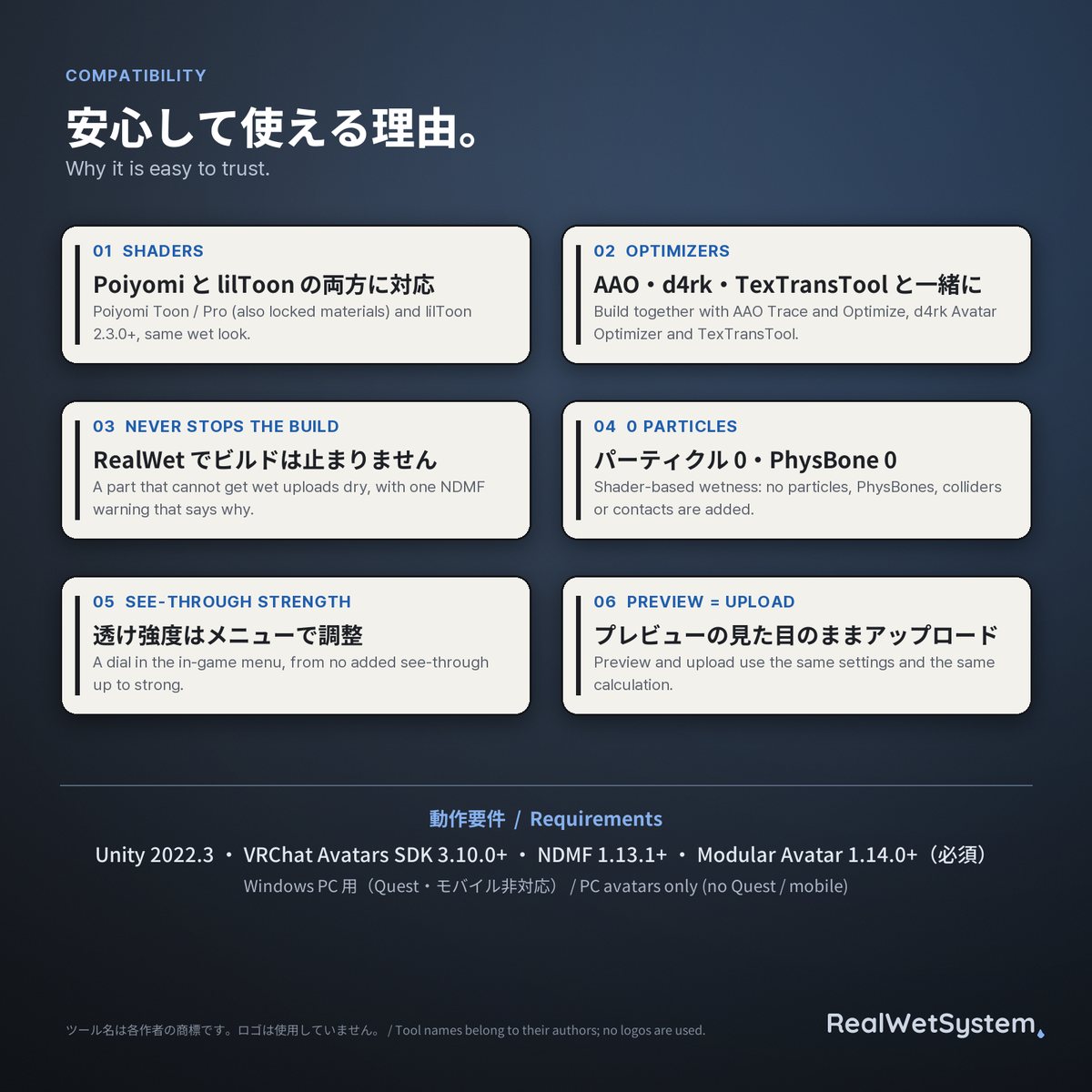
互換性のまとめです。詳しくは、下の表を確認してください。
必須パッケージ
| 項目 | 対応範囲 |
|---|---|
| Unity | VRChat用のUnity 2022.3プロジェクト |
| VRChat Avatars SDK | 3.10.0以上、4.0未満 |
| NDMF | 1.13.1以上、2.0未満 |
| Modular Avatar | 1.14.0以上、2.0未満 |
| VRCFury(使う場合) | 1.1436.0以上 |
| エディター | WindowsのUnityエディター(LinuxとmacOSのエディターは1.1.0から購入認証ができますが、動作はまだ試験できていません) |
| アバター | Humanoidのアバター(人の形でなくてもかまいません) |
| プラットフォーム | PC専用(Direct3D 11)。Quest・モバイルには対応していません。 |
- 必須パッケージの次のメジャーバージョンのプレリリース版は、対応範囲に含まれません。
- RigがHumanoidに設定されたアバターなら、人の形でなくても使えます。ケモノ・ファーリーのアバターも、ほとんどがHumanoidです。衣装はPoiyomiかlilToonのマテリアルである必要があり、PC専用です。
- Humanoidではないアバターには、新しくインストールできません。モデルのインポート設定でRig > Animation TypeをHumanoidに変えてから、インストールしてください。
- 自動で置く濡れ開始点と透け保護の範囲は、体の形によっては合わないことがあります。濡れる場所や透け保護の位置がアバターに合わない
- パッケージをインポートした後にCookiToolsメニューがない場合や、Missing Scriptが表示される場合は、スクリプトが壊れて見える、またはCookiToolsメニューがないを確認してください。
- 同じアバターをQuest(Android)向けにビルドすると、ゲーム内メニュー、同期パラメーター、FXレイヤーは入りますが、服は濡れません。ビルドは止まりません。メニューとパラメーターを節約するには、Quest用に別に作ったアバターのコピーからRealWetSystemを削除してください。
- 同期パラメーターの容量(256ビット)が足りない場合は、VRCFury 1.1436.0以上のParameter Compressorを一緒に使うことをおすすめします。RealWetSystemが使う量は、同期容量にあります。
- バージョンが合わない場合は、どのパッケージがないか、または更新が必要かを、インストール画面が知らせます。RealWetSystemが他のパッケージを自動で更新することはありません。
シェーダー
シェーダーは、衣装が実際に使うものだけをインストールすれば大丈夫です。Poiyomiの衣装だけを使うなら、lilToonは必要ありません。
Poiyomi Toon / Pro
| 項目 | 内容 |
|---|---|
| 対応するバリエーション | 基本形、Outline Early、Two Pass、Fadeモード |
| 試験したバージョン | Poiyomi 9.3、10.0.9、10.0.24、Pro 11.0.0、11.0.18、11.0.22、11.0.24、11.0.29、11.0.32、11.0.34、11.0.35、11.0.36、11.0.38、11.0.44、11.0.46、11.0.48、11.0.50 |
| ロックされたマテリアル | 元のシェーダーの情報を確認できれば濡れます。アップロード時にThryがロックする場合も同じです。 |
| 対応していないもの | Poiyomi 8.x以下、Fur、Grab Pass、名前だけ似ているカスタム拡張版、パッケージの外にコピーしたシェーダー、別のシェーダーモジュールを入れたPoiyomi |
- Poiyomi 8.x以下の衣装は濡れません。衣装の画面に、対応していないシェーダーとして表示されます。
- RealWetSystemは、バージョン番号ではなく、シェーダーの構造を直接確認します。そのため、上の表にないバージョンでも、構造が同じなら濡れます。インストールされているバージョンの構造がRealWetSystemの知っているものと違う場合は、NDMFの結果ウィンドウに、まだ確認されていない Poiyomi のバージョンという警告が、バージョンごとに1つ表示されます。そのシェーダーを使う衣装は濡れなしでビルドされ、ビルドは続行されます。
- PoiyomiマテリアルのThird Party一覧(以前のPoiyomi 11ではPoi > Installed Modules)に表示される「RealWet内部用、インストールしないでください」は、インストールしないでください。インストールすると、Poiyomiの服が濡れなくなります。すでにインストールした場合は、元に戻す方法に従ってください。
- VRCFuryはアップロード中にマテリアルをコピーするとき、プロジェクトの中のロックされていないPoiyomiマテリアルをロックすることがあります。これはVRCFuryの動作で、濡れには影響しません。編集を続けるには、Poiyomiのインスペクターでロックを解除してください。
lilToon
| 項目 | 内容 |
|---|---|
| 対応バージョン | 正式版のlilToon 2.3.0以上(2.3.4で試験) |
| 対応モード | 通常、Multi / MultiOutline(不透明・カットアウト・半透明) |
| 制限付きで対応 | Refraction / RefractionBlur: 濡れた色・光沢だけを加えます。元の透明度・屈折・レンダーキューはそのままで、追加の透けは入れません。 |
| 対応していないもの | Fur、Gem、ユーザーが改変したシェーダー |
lilToonで反射(Reflection)とメタリックをオンにしたマテリアルでも、濡れた光沢は消えません。
プロジェクトにLILTOON_DISABLE_ASSET_MODIFICATIONが設定されていると、lilToonがRealWetSystemのlilToonシェーダーファイル(.lilcontainer)をインポートしないため、lilToonの衣装がすべて乾いたままビルドされます。RealWetSystemが、原因と直す方法を案内します。lilToonのシェーダーインポーターがオフになっている
実験機能:PCSS4VRC(lilToon)・lilSSRT
PCSS4VRC(lilToon、10.1.5で確認)とlilSSRT(1.4.3)の衣装も、実験機能で濡らせます。インストール画面の詳細設定 > 実験機能でアバターごとにONにします。初期はOFFです。オンとオフの違いは、高度な機能を確認してください。
対応していないシェーダー
Sunao、UnityChanToon、UTSなど、別系統のシェーダーには濡れを入れません。その部分は元の見た目のままアップロードされます。RealWetSystemが、元のマテリアルのシェーダーを別の系統に変えることはありません。
Modular AvatarとNDMF
- 一般的な衣装の導入やメニューの統合は、そのまま使えます。RealWetSystemは、ビルドの過程で衣装に濡れを付けます。
- ゲーム内メニューは、RealWetオブジェクトのMA ParametersとMA Menu Installerで追加します。メニューファイルは、
Assets/CookiTools/Generated/RealWet/RuntimeMenusにアバターごとに作られます。 - 服の中の体をMA Shape Changerで隠している衣装は、この衣装でMA Shape Changerが隠したBodyを再表示をオンにすると、濡れて透けたときに体が見えます。初期値はオフです。オンにすると、乾いた状態でも体が残ります。
- Unityのプレビューは、NDMFのプレビューを使います。Tools > NDM Framework > Enable Previewsがオンになっている必要があります。
Write Defaults
インストール画面のWrite Defaultsは、特に指示がなければ自動を使ってください。アバターのFXを読み取って、RealWetSystemの値を決めます。アバターの制作者が特定の値を求めている場合だけ、ONまたはOFFを手動で選んでください。
最適化ツール
他のツールがビルド中に衣装を結合したり変更したりしても、RealWetSystemは最終的な衣装に合わせて確認します。エラーがなければ、衣装全体をあらかじめ最適化から外す必要はありません。濡れが消えるおそれのある設定は、インストール画面の他のアバターツール欄で事前に知らせます。
対応している最適化ツールは、下の表のAAO、d4rk Avatar Optimizer、TexTransToolです。アップロード中に衣装メッシュの頂点の順番、サブメッシュ、メッシュの構造を変えるツール(裂け防止ツール、ポリゴン削減ツールなど)は、互換性がないことがあります。そのようなツールのせいで濡れのデータと合わなくなった衣装やパーツは、乾いたままアップロードされ、NDMFのビルド結果ウィンドウに理由が残ります。ビルドは止まりません。衣装メッシュを変えるツール
| ツール | 併用するとき |
|---|---|
| AAO (Avatar Optimizer) | Trace and Optimizeは、そのまま使ってかまいません。同じマテリアルを使うマテリアルスロットは、Trace and Optimizeを通っても、スロットごとの設定どおりに濡れます。自動のメッシュ結合が一緒に処理できないパーツどうしを結合するときだけ、RealWetSystemが片方を自動で結合から外し、お知らせします。RealWetSystemが自動のメッシュ結合に対応するのは、AAO 1.9.0以上です。それより前のAAOでは、自動で結合されたパーツだけが乾いたままアップロードされ、NDMFの結果ウィンドウに理由が表示されます。Optimize Animatorがパラメーターの形式を変えても、濡れのトグルはそのまま動きます。Merge Skinned Meshで、異なる衣装のパーツやボディを結合すると、そのメッシュは濡れません。衣装のボディが結合されると、インストール画面がお知らせします。衣装ごとに別々に結合し、ボディは結合から外してください。 |
| TexTransTool (TTT) | TTTでテクスチャを変えたPoiyomiマテリアルも、アップロードで濡れます。Atlas Textureがマテリアルを1つにまとめると、基準になるマテリアルのスロットは濡れ、別のマテリアルにまとめられたスロットだけが濡れません(NDMFの結果ウィンドウでお知らせします)。そのスロットも濡らすには、そのマテリアルを結合グループから外してください。AAOと一緒に使うとき、同じマテリアルを使っていて濡れ設定だけが異なるスロットが、マテリアルをまとめた結果1つのスロットになると、そのスロットは、どのパーツも設定より強く透けない設定1つで濡れます(NDMFの結果ウィンドウでお知らせします)。 |
| d4rk Avatar Optimizer | 基本設定(Basic)なら、そのままにします。シェーダーを書き換える設定(Write Properties as Static Values、Shader Toggles、Merge Different Property Materials、Merge Same Dimension Textures)がオンの場合は、アップロード時に、濡れるパーツだけをd4rkから自動で外します。保存された設定は変更しません。インストール画面では、これらの設定をオフにすることをおすすめしています。 |
| Avatar Compressor (LAC) | 0.8.0と0.9.0をRealWetSystem 1.0.2と一緒にビルドして、濡れが残ることを確認しました。1.0.1以下でVRCFuryと一緒に使うときに、衣装が1つまるごと乾いている場合は、ほかのツールがビルド中にマテリアルを変えて濡れないを確認してください。 |
| VRCFury | 1.1436.0以上を使ってください。同期パラメーターの容量(256ビット)が足りない場合は、Parameter Compressorを一緒に使うことをおすすめします。トグルとマテリアルの切り替えは、そのまま使えます。最初からオンのトグルとApply During Uploadが入れるマテリアルも濡れます。切り替わるマテリアルが濡れない場合は、NDMFの結果ウィンドウに案内が出ます。 |
| ボーンを動かすツール | ビルド中に別のツールがボーンを動かしても(例:NDExtensionsのRebake Humanoid)、アップロードでプレビューと同じ位置が濡れます。 |
アニメーションでRendererのメッシュそのものを切り替える構成には、対応していません。メッシュを切り替えるアニメーションを外すか、切り替わるメッシュを、RealWetSystemから除外した別のRendererに分けてください。
ほかの濡れツール
1つの衣装に、RealWetSystemとほかの濡れツールを一緒に使わないでください。2つのツールが衣装メッシュの同じUVチャンネル(UV6)を使うと、片方の濡れが消えたり崩れたりすることがあります。RealWetSystemはほかの濡れツールを検出しないため、1つの衣装には濡れツールを1つだけ使ってください。
RealSweatSystemとの併用
同じアバターにRealSweatSystemがあると、RealWetSystemが検出します。新規インストールではRealSweat連動がオンの状態で始まり、肌の最終的な汗の量に、服も従います。
| したいこと | 設定 |
|---|---|
| 動いて汗をかいたら、服も濡れる | RSSの自動モードとRealSweat連動をオンにします。 |
| 肌は乾いたままにして、服だけを濡らす | RealSweat連動をオフにして、濡れ量(連動OFF時)を上げます。 |
| また肌の汗に従わせる | RealSweat連動をオンにします。 |
- Unityで初期値を変えるには、RealWetの入力モードの行で、連動するまたは連動解除を選びます。
- RealWetSystemで連動を切り替えても、肌の汗の量は変わりません。
- RealSweatSystemの汗の表示と自分にだけ表示は、肌の汗にだけ適用されます。衣装の濡れは、RealWetSystemの衣装の濡れを表示と衣装別表示で隠します。ほかの人にだけ隠すには、RealWetSystemの濡れた衣装を自分にだけ表示をオンにします。
- 濡れメニューは、RSSのメニューの中ではなく、アバターのメインメニューに独立して追加されます。
- RealSweatSystem 2.0.0のLate Queueの汗シェーダーも肌の汗として認識し、濡れた服をボディと汗の後に描きます。
- 選んだアバターのRealSweatSystemが旧バージョン(1.x)の場合は、インストール画面に更新の案内が1行出ます。
RealRainSystemとの併用
RealRainSystem(RealRain)と一緒に使うと、雨粒・水の筋・光沢が、RealWetSystemの濡れシェーダーの上に一緒に描かれます。雨の設定はRealRainで変更します。
-
雨で衣装が濡れる効果は、RealWetSystemが描きます。RealRainだけをインストールすると、天気(雲・雨・雨音)は動きますが、衣装は濡れません。
-
2つのツールは別々に販売し、購入認証もツールごとに行います。
-
RealRainで問題が起きると、RealWetSystemは雨だけをオフにし、濡れはそのままにします。ビルドは止まりません。
-
雨を受ける服の頂点ごとに、RealWetSystemがUV6に番号を書いておきます。そのため、最適化ツールが頂点の番号を振り直しても、雨は正しい位置に表示されます。メッシュにすでにUV6のデータがある場合は、そのレンダラーの雨だけをオフにしてお知らせします。
-
綿・ニット・デニム(おすすめ)の生地には、RealRainは雨粒と光沢を描きません(水を吸う布だからです)。
-
濡れた感じの強さが強めで、生地がなめらかな種類の場合は、雨粒の光沢も少し明るくなります。
-
lilToonのMultiとRefractionのマテリアル枠は雨の効果を受けず、通常の濡れだけが適用されます。