クイックスタート
このページは、おすすめの設定のままインストールしてアップロードするまでの、いちばん短い手順です。各オプションの意味は、初心者チュートリアルで説明します。
初めてプレビューするときや初めてビルドするときは、濡れシェーダーを作ってUnityがコンパイルするため、時間がかかります。衣装が多いと、数十分かかることがあります。2回目からは、ずっと速くなります。詳しくはパフォーマンスを確認してください。
1. 準備
- アバターとプロジェクトをバックアップします。
- VCCのManage Projectで、VRChat Avatars SDK、NDMF、Modular Avatarがインストールされているか確認します。VRCFuryを使う場合は、1.1436.0以上に更新してください。
- 衣装が使うシェーダー(lilToon 2.3.0以上またはPoiyomi Toon / Pro 9以上)がプロジェクトにあるか確認します。Poiyomiの衣装だけを使う場合は、lilToonは必要ありません。
- Consoleに赤いコンパイルエラーがないか確認します。
2. パッケージをインポート
RealWetSystemの.unitypackageをインポートします。Unityのインポートとコンパイルが終わるまで待ってください。

Unity上部のメニューです。CookiTools > RealWetSystemにSetup/Uninstall、Purchase Activation、Add or Update Clothingがあります。Add or Update Clothingは、Hierarchyで選んだ衣装を追加または更新します。
3. 購入認証
- Unity上部のメニューから、CookiTools > RealWetSystem > Purchase Activationを開きます。
- BOOTHの注文番号(Gumroadで購入した場合はGumroadのライセンスキー)を入力して、認証するを押します。
- 認証が完了しました。と表示されれば完了です。
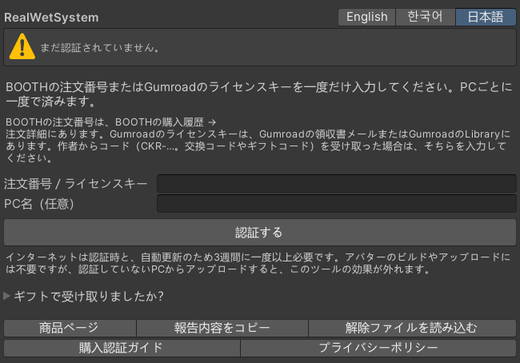
PCごとに一度だけで済みます。詳しくは購入認証を確認してください。
4. インストール
- アバターを配置したシーンを保存します。
- Hierarchyでアバターの最上位オブジェクト(VRC Avatar Descriptorがあるオブジェクト)を選択します。
- CookiTools > RealWetSystem > Setup/Uninstallを開きます。
- 何も変えずに、4つの欄の下のインストールを押します。インストールしている間は、進行状況バーが表示されます。
- インストール完了の案内が出たら、OKを押します。
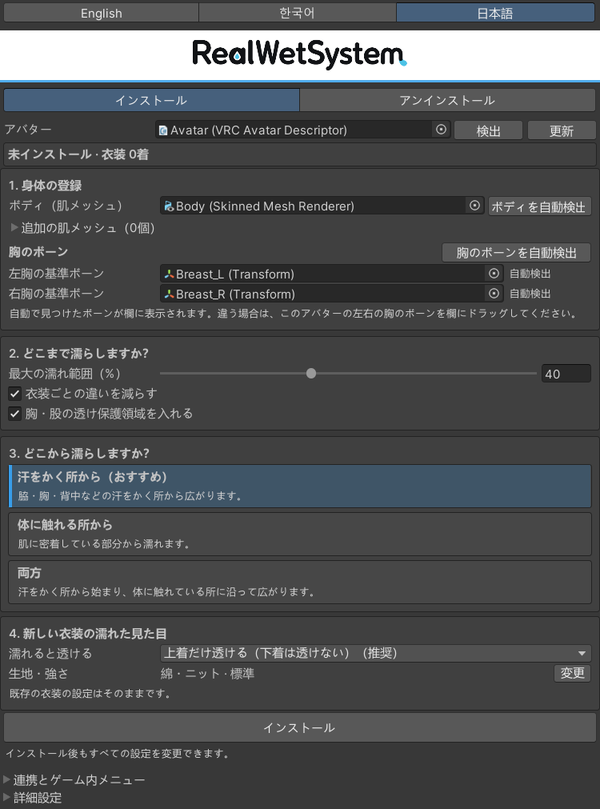
初期値のままインストールすると、次の内容が入ります。
- 汗をかく所(脇・胸・背中など)から濡れ、最大の濡れ範囲は40%です。発汗ポイントの配置は自然な汗です。
- 胸と股に、透け保護の範囲が4つ、体に合わせて入ります。
- 新しく追加する衣装は、上着だけが透け、下着は透けません。生地は綿・ニット・デニム、強さは標準です。
- アバターのメインメニューに、濡れメニューが入ります(おすすめ構成、同期パラメーター87ビット。RealSweatSystemと一緒に使うアバターは88ビット)。
1. 身体の登録の左胸の基準ボーン・右胸の基準ボーンの欄には、自動で見つけたボーンが入っています。胸のボーンが違って検出されたときだけ、このアバターの胸のボーンを欄にドラッグします。身体の登録
5. 濡らす衣装を追加する
インストールの案内を閉じると、RealWet 衣装を選ぶウィンドウが開きます。いちばん上のおすすめどおり追加(N着)を押します。
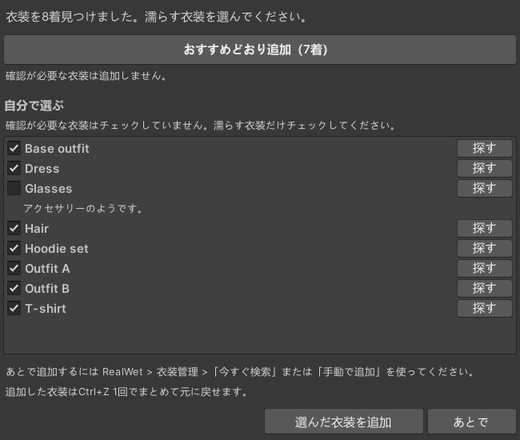
- RealWetSystemが衣装だと確信した衣装だけが追加されます。
- 漏れた衣装がある場合は、下の自分で選ぶの一覧でチェックを入れて、選んだ衣装を追加を押します。
- 追加した衣装は、Ctrl+Zを1回押すと、すべて元に戻せます。
- アバターに最初から着せてある服がメッシュごとに別々に表示される場合は、アバターの基本衣装は衣装単位でまとめるを確認してください。
6. プレビューで確認する
- Hierarchyで衣装を1つ(衣装ルート)選択します。
- Inspectorの衣装全体の濡れプレビューを開始を押します。
- プレビューの濡れを0% → 50% → 100%に変えてみます。
- 終わったら、衣装全体のプレビューを停止を押します。
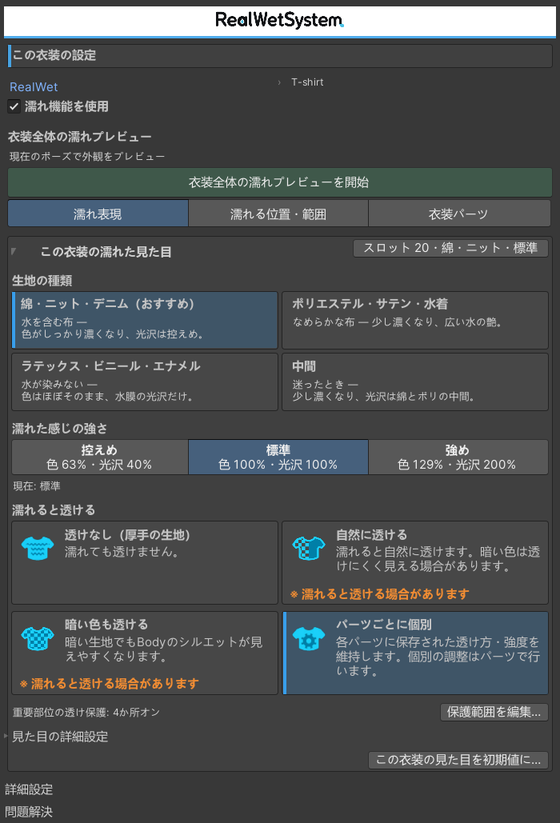
新規インストール直後の画面です。上着だけ透ける(下着は透けない)(推奨)で追加した衣装は、パーツごとに透け方が違うため、濡れると透けるがパーツごとに個別になっています。
プレビューが始まらない場合は、Unity上部のTools > NDM Framework > Enable Previewsがオンになっているか確認してください。
濡れる場所や透け保護の位置がアバターに合わない場合は、球を自分で動かしてください。濡れる場所や透け保護の位置がアバターに合わない
7. アップロードする
シーンを保存して、VRChat SDKでBuild & Testまたはアップロードを行います。準備ができていない衣装は、ビルドするときに自動で準備します。
VRChatでは、メインのラジアルメニューの濡れを開いて、濡れ量を上げます。RealSweatSystemと一緒に使う場合は、汗の量に合わせて服も濡れます。
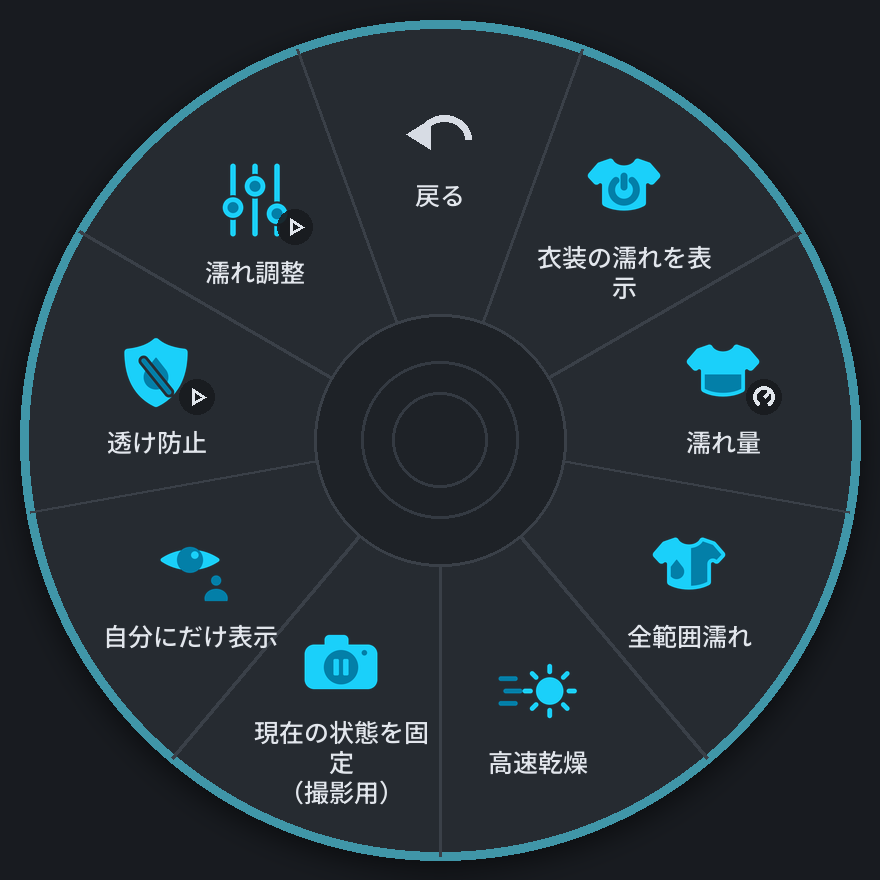
RealWetSystemだけをインストールしたおすすめ構成のメニューです。RealSweatSystemと連動すると、メインページにRealSweat連動と濡れ量(連動OFF時)が入ります。
濡れを入れられなかった衣装だけが乾いたままアップロードされ、残りはそのまま濡れます。このとき、NDMFの結果ウィンドウに衣装名と理由が警告として残ります。トラブルシューティングを確認してください。
次のステップ
- オプション1つ1つの意味: 初心者チュートリアル
- VRChatのメニューの各ボタン: ゲーム内メニュー
- 透けを防ぐ調整: 透け保護
- 濡れない、警告が出るとき: トラブルシューティング