初心者チュートリアル
このページは、RealWetSystemを初めて使う方のための案内です。順番どおりに進めると、インストール画面のオプションが何を意味するか、衣装をどう選ぶか、VRChatで何を押せばよいかがわかります。早く終えたい場合は、クイックスタートだけを進めてもかまいません。
インストール画面の初期値は、ほとんどのアバターに合うように決められています。インストールした後もすべての設定を変えられるので、最初は初期値のままインストールし、プレビューを見ながら1つずつ変えてください。
このドキュメントで使う言葉
| 言葉 | 意味 |
|---|---|
| 衣装ルート | 服1着のいちばん上のオブジェクトです。シャツ・スカート・リボンのように一緒に着るメッシュが、その下にあります。 |
| パーツ | 衣装の中のメッシュ1つです。リボン、裏地、トップスなどです。 |
| RealWetオブジェクト | インストールするとアバターの下にできるRealWetオブジェクトです。アバター全体の設定がここにあります。 |
| 濡れ開始点 | 汗が始まる場所を表す球です。脇・胸・背中のような所にあります。 |
| 透け保護範囲 | 濡れても透けないように防ぐ球・カプセル・箱です。初期設定で胸と股に入ります。 |
| 同期パラメーター | VRChatがほかの人にメニューの値を送るために使う容量です。アバター1体につき256ビットまで使えます。 |
1. 準備して購入認証する
- アバターとプロジェクトをバックアップします。
- VCCのManage Projectで、VRChat Avatars SDK(3.10.0以上)、NDMF(1.13.1以上)、Modular Avatar(1.14.0以上)を確認します。VRCFuryを使う場合は、1.1436.0以上か確認します。
- 衣装が使うシェーダーがあるか確認します。lilToonの衣装にはlilToon 2.3.0以上、Poiyomiの衣装にはそのPoiyomi(9・10・11)が必要です。Poiyomi 8.x以下には対応していません。
- RealWetSystemの
.unitypackageをインポートし、インポートとコンパイルが終わるまで待ちます。 - CookiTools > RealWetSystem > Purchase Activationを開き、BOOTHの注文番号(またはGumroadのライセンスキー)を入力してから、認証するを押します。
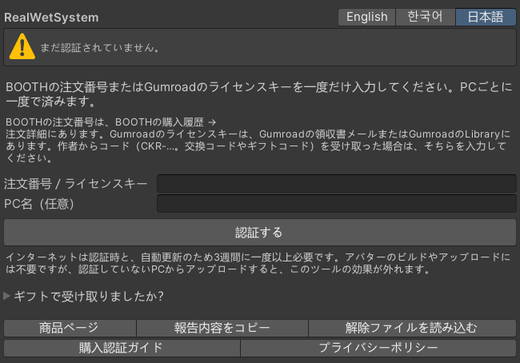
- 認証はPCごとに1回です。インターネットは、認証するときと、自動更新のために3週間に1回以上必要です。
- 認証が必要なのは、新しいアバターでインストールを押すことだけです。衣装の追加、設定の変更、更新、アンインストールには必要ありません。
- 認証していないPCからアップロードすると、プレビューと再生(Play)では濡れて見えても、アップロードしたアバターでは効果が外れます。詳しくは購入認証を確認してください。
2. インストール画面を開く
- アバターを配置したシーンを保存します。保存していない新しいシーンでは、インストールできない場合があります。
- Hierarchyでアバターの最上位オブジェクトを選択します。Projectウィンドウのプレハブではなく、シーン内のアバターである必要があります。
- Unity上部のメニューからCookiTools > RealWetSystem > Setup/Uninstallを開きます。

Unity上部のメニューです。CookiTools > RealWetSystemにSetup/Uninstall、Purchase Activation、Add or Update Clothingがあります。Add or Update Clothingは、Hierarchyで選んだ衣装を追加または更新します。
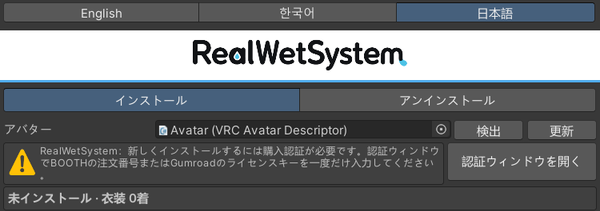
ウィンドウの上部には、インストール / アンインストールのタブと、アバターの欄があります。アバターの欄が空なら、検出を押すか、アバターをドラッグ&ドロップします。アバターの欄の下に、現在の状態が1行で表示されます。
| 状態 | 意味 |
|---|---|
| 未インストール | このアバターには、まだRealWetSystemがありません。下のボタンはインストールです。 |
| インストール済み | すでにインストールされています。下のボタンは更新で、保存された設定を読み込みます。 |
| 修復が必要 | インストールの一部がなくなっています。更新で直せます。 |
| 重複エラー | 1つのアバターにRealWetオブジェクトが2つ以上あります。1つだけ残してください。 |
- インストール画面を開いただけでは、アバターは変わりません。選んだ内容は、インストールまたは更新を押したときに適用されます。
- RealWetSystemは、Humanoidのアバターにだけ新しくインストールできます。Humanoidでない場合は、
ヒューマノイドのアバターではないため、RealWetSystemをインストールできません。と表示されます。モデルのインポート設定のRig > Animation TypeをHumanoidに変えてから、もう一度インストールしてください。 - このPCで購入認証をしていない場合は、アバターの欄のすぐ下に、案内と認証ウィンドウを開くボタンが表示されます。
3. インストール画面のオプション
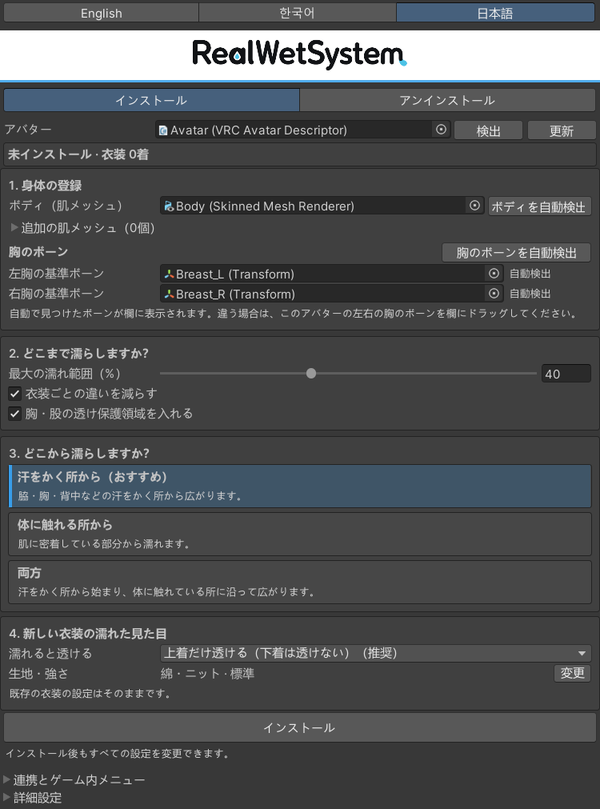
インストールタブは、上から1. 身体の登録、2. どこまで濡らしますか?、3. どこから濡らしますか?、4. 新しい衣装の濡れた見た目の4つの欄があり、そのすぐ下にインストールボタンがあります。折りたたまれた連携とゲーム内メニューと詳細設定は、ボタンの下にあります。RealSweatSystem・RealRainSystemのインストール画面と同じ順番です。
3.1 身体の登録
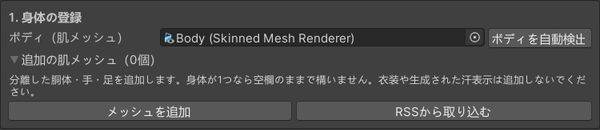
濡れの計算に使う肌メッシュと胸のボーンを決めます。肌メッシュは、服が肌にどれだけ近いか、重ね着をどの順序で描画するかを計算するときに使います。胸のボーンは、胸まわりの濡れ開始点と推奨の胸の保護範囲を置くときに使います。
| オプション | 意味 | 初期値 |
|---|---|---|
| ボディ(肌メッシュ) | アバターの体のメッシュです。 | 自動で見つけた体 |
| ボディを自動検出 | 体のメッシュを探し直します。RealSweatSystemがある場合は、RSSに登録した体を優先して選びます。 | — |
| 追加の肌メッシュ(0個) | 胴体・手・足が分かれているアバターで、残りの肌メッシュを入れます。ボディが1つなら空のままにします。 | 空 |
| メッシュを追加 | 追加の肌メッシュの欄を1つ増やします。 | — |
| RSSから取り込む | RealSweatSystemに登録された肌の候補を取り込みます。実際に使う肌か確認してください。 | — |
| 左胸の基準ボーン・右胸の基準ボーン | このアバターの左右の胸のボーンです。自動で見つけたボーンが欄に入っています。違う場合は、アバターの胸のボーンを欄にドラッグします。 | 自動で見つけたボーン |
| 胸のボーンを自動検出 | 手動で入れたボーンを消して、左右の胸のボーンを探し直します。 | — |
- 衣装、髪、汗の表示用に作られたメッシュは入れないでください。
- オフにしているメッシュも、手動で入れると計算に含まれます。使わない差し替え用のボディは入れないでください。
- インストールした後は、RealWet > 濡れ設定 > 身体メッシュで同じ一覧を直せます。
- 胸のボーンを手動で指定したとき、見つからなかったとき、確認が必要なときは、欄の下に1行で表示されます(例: 胸の基準ボーン: 手動で指定しました)。両方を自動で見つけたときは、この行は表示されません。胸のボーンがないアバターでは、欄を空のままにすると、胴体を基準に置きます。
- ボディメッシュにウェイトのないボーン(衣装のボーンなど)を入れると、欄の下に知らせます。衣装のボーンではなく、アバターの胸のボーンを入れてください。
- インストール済みのアバターで胸のボーンを変えると、胸の開始点・保護領域を新しいボーンに合わせて置き直すのチェック欄が表示されます(初期値はオフ)。チェックして更新を押すと、胸まわりの濡れ開始点と推奨の胸の保護範囲の位置だけを、新しいボーンに合わせます。大きさ、ほかの開始点、自分で作った範囲はそのままです。チェックしない場合は、ボーンの選択だけを保存し、保存された位置は動きません。
3.2 どこまで濡らしますか?

| オプション | 意味 | 初期値 |
|---|---|---|
| 最大の濡れ範囲(%) | 汗(濡れ量)が100%のときに、服がどこまで濡れるかを決めます。衣装ごとの違いを減らすがオンなら、水が届きうる部分のうち、おおよそこの割合だけ濡れます。40%なら、届く部分のおよそ40%です。 | 40% |
| 衣装ごとの違いを減らす | 体に張り付く服とゆったりした服の濡れる広さを、同じくらいにそろえます。早く濡れる服は遅らせ、遅く濡れる服は早めます。 | オン |
| 胸・股の透け保護領域を入れる | このアバターの体に合わせたおすすめの保護範囲4つ(胸の左・右、股の前・後ろ)と、ゲーム内の大事な部分の透け防止トグル(+1ビット)を入れます。保護範囲も同じように濡れ、透けだけを防ぎます。 | チェックあり |
- 100%に上げても、汗が届かない所は濡れません。そのため、この値は服全体の面積の割合ではありません。
- 狭い・標準・広い・最大のような段階は、インストールした後にRealWet > 濡れ設定 > 濡れ具合を選択で選びます。
- 胸・股の透け保護領域を入れるをオフにすると、保護範囲もゲーム内のトグルも入れません。同期パラメーターが1ビット減り、シェーダーが少し軽くなります。透ける服を着る場合は、オンのままにすることをおすすめします。詳しくは透け保護を確認してください。
- インストール済みのアバターを更新するときは、この場所に重要部位の透け保護を最初からONにするが表示されます。チェックを入れると、ゲームで保護がオンの状態で始まります。更新で保護範囲を新しく作ったり、変えたりすることはありません。
- オプション名にマウスを重ねると、短い説明が表示されます。
3.3 どこから濡らしますか?
説明の付いた大きなボタン3つのうち、1つを押します。
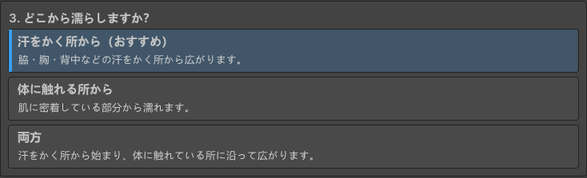
| 選択 | 見える結果 | こんなときに選びます |
|---|---|---|
| 汗をかく所から(おすすめ) | 脇・胸・背中などの汗のポイント(濡れ開始点)から広がります。 | 初めてインストールするとき。汗で濡れた見た目にしたいとき |
| 体に触れる所から | 服が肌に張り付いている部分から濡れます。 | 体に張り付く服の密着感を出したいとき |
| 両方 | 汗のポイントから始まり、体に触れる所に沿って広がります。 | 2つの方式を併用したいとき |
- 新規インストールの初期値は、汗をかく所から(おすすめ)です。
- 胸の基準ボーンは、このカードではなく、1. 身体の登録のカードで決めます。3.1 身体の登録を確認してください。
- 雨に当たったように服全体を均一に濡らしたい場合は、ここで選ぶのではなく、ゲーム内メニューの全範囲濡れをオンにします。全範囲濡れを確認してください。
- 開始点の位置は、インストールした後に濡れ開始点で動かせます。
発汗ポイントの配置
汗のポイント(濡れ開始点)の置き方は、インストール画面では選びません。新しくインストールしたアバターは、自然な汗の配置を使います。あちこちから少しずつにじみ出て、つながる配置です。小さな点と薄い下地で濡れるため、汗が少ないうちは、あまり濡れていない部分が残ります。
- インストール済みのアバターでは、この欄に発汗ポイントの配置と今の配置の名前、変更する場所が表示されます。
- 1.0.4またはそれより前の版でインストールしたアバターは、1.0.4までの配置のクラシックを使います。クラシック配置のアバターで更新を押すと、発汗ポイントの配置が変わりましたウィンドウが表示されます。新しい配置に変えるを押すと、アバター共通の開始点を自然な汗に置き換えてから更新し、今のままを押すかウィンドウを閉じると、クラシックのまま更新します。衣装専用の開始点はどちらでもそのままで、変えた後もCtrl+Zで元に戻せます。クラシック配置の間は、更新を押すたびに尋ねます。
- 配置は、インストールした後もRealWet > 濡れ設定 > 濡れ・保護範囲を編集 > 濡れ開始点 > プリセットで変更できます。発汗ポイントの配置
- どちらの配置でも、ゲーム内メニュー、同期パラメーター、ゲーム内の負荷は同じです。
3.4 新しい衣装の濡れた見た目
これから新しく入れる衣装が、どのように濡れるかを決めます。登録済みの衣装は変わりません。
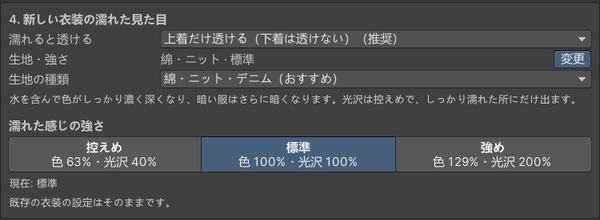
| オプション | 選択肢 | 初期値 |
|---|---|---|
| 濡れると透ける | すべて透けない: どのパーツも透けず、色と光沢だけが変わります。 すべて透ける: すべてのパーツが、濡れると自然に透けます。 上着だけ透ける(下着は透けない)(推奨): 内側に着た服と、判定があいまいな服は透けず、外側に着ていることが確実な服だけが透けます。 | 上着だけ透ける(下着は透けない)(推奨) |
| 生地・強さ | 変更を押すと、生地の種類と濡れた感じの強さを選ぶ欄が開きます。生地は綿・ニット・デニム(おすすめ)、ポリエステル・サテン・水着、ラテックス・ビニール・エナメル、中間です。強さは控えめ、標準、強めです。 | 綿・ニット・デニム(おすすめ)、標準 |
- 髪と、帽子・メガネのように頭に着けるパーツは、どの選択でも自動では透けるようにしません。透けるようにするには、そのパーツで自分で選んでください。
- 透けなしは、RealWetSystemが加える透けだけをオフにします。もともと透明なレースの穴を埋めることはありません。
- 生地と強さの違いは、濡れ設定で図と一緒に説明します。
3.5 連携とゲーム内メニュー
インストールボタンの下に折りたたまれた連携とゲーム内メニューを押すと開きます。VRChatのメニューに入れる項目を選びます。新規インストールでは、おすすめ構成に最初からチェックが入っているので、変えなくてもかまいません。変える場合は、インストールを押す前に変えてください。
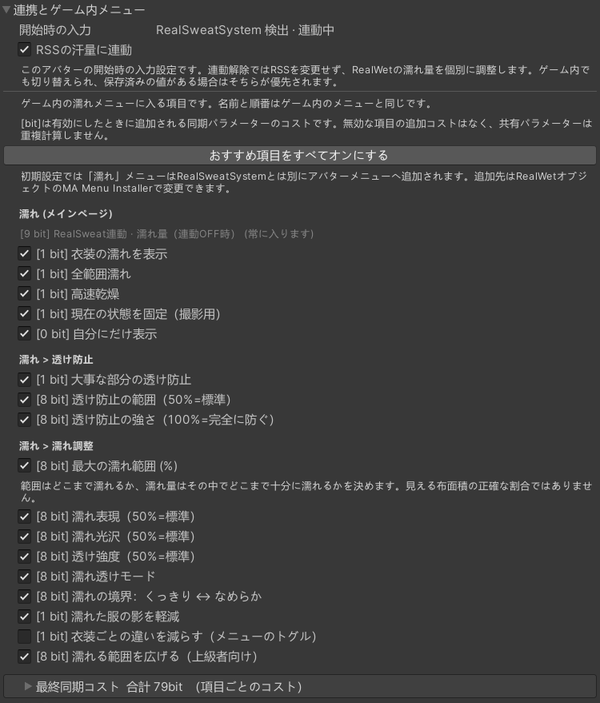
| オプション | 意味 | 新規インストールの初期値 |
|---|---|---|
| 開始時の入力 | RealSweatSystemがあるときだけ表示されます。今の状態がRealSweatSystem 検出 · 連動中のように表示されます。RSSの汗量に連動をオンにすると、服が肌の汗に合わせて濡れます。オフにすると、RealWetSystemの濡れ量だけで調整します。 | 連動 |
| おすすめ項目をすべてオンにする | 下のリストのおすすめ項目に、すべてチェックを入れます。衣装ごとの違いを減らす(メニューのトグル)はそのままです。インストール画面では、インストールか更新を押したときに反映されます。 | — |
リストは、ゲーム内の濡れメニューと同じ名前、同じ順番です。メニューのページごとにまとまっていて、項目の前の[8 bit]のような数字は、その項目をオンにしたときに増える同期容量です。
濡れ(メインページ)
一番上の灰色の行(例:[9 bit] 衣装の濡れを表示 · 濡れ量 (常に入ります))は、選ばなくても常に入る基本操作です。RealSweatSystemと連動すると、RealSweat連動 · 濡れ量(連動OFF時)と表示されます。
| 項目 | 意味 | 新規インストールの初期値 | 同期容量 |
|---|---|---|---|
| 衣装の濡れを表示 | すべての衣装の濡れた見た目を、表示したり隠したりするトグルです。 | チェックあり | 1ビット(RealSweatSystemなしで使う場合は基本操作に含まれます) |
| 全範囲濡れ | オンにすると、服全体が均一に濡れるトグルです。 | チェックあり | 1ビット |
| 高速乾燥 | オンの間は新しい汗を受け付けず、4秒ほどでほぼ乾かすトグルです。 | チェックあり | 1ビット |
| 現在の状態を固定(撮影用) | 今の濡れた見た目を止めるトグルです。 | チェックあり | 1ビット |
| 自分にだけ表示 | オンにすると、服の濡れた見た目が自分にだけ見えるトグルです。RealSweatSystemなしで使うときだけ、リストに表示されます。 | チェックあり | 1ビット |
濡れ > 透け防止
| 項目 | 意味 | 新規インストールの初期値 | 同期容量 |
|---|---|---|---|
| 大事な部分の透け防止 | 保護範囲の透け防止を、オン・オフするスイッチです。胸・股の透け保護領域を入れるをオフにすると、このスイッチと下の2つのダイヤルはオフのままロックされます。 | チェックあり | 1ビット |
| 透け防止の範囲(50%=標準) | 保護範囲が防ぐ広さを変えるダイヤルです。 | チェックあり | 8ビット |
| 透け防止の強さ(100%=完全に防ぐ) | 保護範囲が防ぐ度合いを変えるダイヤルです。 | チェックあり | 8ビット |
| 濡れた衣装を自分にだけ表示 | オンにしている間、ほかの人には服が乾いた見た目で見えるトグルです。RealSweatSystemと一緒に使うときだけ、リストに表示されます。メニューに透け防止ページがない場合は、メインページに入ります。 | チェックあり | 1ビット |
濡れ > 濡れ調整
| 項目 | 意味 | 新規インストールの初期値 | 同期容量 |
|---|---|---|---|
| 最大の濡れ範囲(%) | 上の3.2の範囲を、ゲーム内で変えるダイヤルです。 | チェックあり | 8ビット |
| 濡れ表現(50%=標準) | 濡れた色・彩度・透けの強さを変えるダイヤルです。 | チェックあり | 8ビット |
| 濡れ光沢(50%=標準) | RealWetSystemが加える光沢だけを変えるダイヤルです。 | チェックあり | 8ビット |
| 透け強度(50%=標準) | 濡れて生じる透けだけを変えるダイヤルです。 | チェックあり | 8ビット |
| 濡れ透けモード | 設定どおり / 濡れた部分を強制的に透過 / 透けなしを選ぶメニューです。 | チェックあり | 8ビット |
| 濡れの境界:くっきり ↔ なめらか | 乾いた所と濡れた所の境界を変えるダイヤルです。 | チェックあり | 8ビット |
| 濡れた服の影を軽減 | 透ける服の後ろの黒い陰影を減らす機能を、オン・オフするトグルです。 | チェックあり | 1ビット |
| 衣装ごとの違いを減らす(メニューのトグル) | 上の3.2の機能を、ゲーム内でオン・オフするトグルです。 | オフ | 1ビット |
| 濡れる範囲を広げる(上級者向け) | 同じ濡れ量で、薄い濡れをより遠くまで広げるダイヤルです。 | チェックあり | 8ビット |
- メニューに入れるチェックは、ボタンを入れるためのものです。その機能を最初からオンにするかどうかとは別です。たとえば衣装ごとの違いを減らすは、機能そのものはオンですが、ゲーム内のボタンは初期設定では入れません。
- リストの下の最終同期コストの行で、合計を確認します。行を押すと、項目ごとのコストが開きます。インストール前はまだ衣装を追加していないため、濡れ透けモード(8ビット)が合計に入らず、79ビットと表示されます。衣装を追加した後のおすすめ構成は87ビットで、衣装別表示のグループまですべて入れると94ビットです。RealSweatSystemと一緒に使うアバターは、濡れた衣装を自分にだけ表示の分、1ビットずつ多く使います(80ビット、88ビット、95ビット)。VRChatの上限は、アバター全体で256ビットです。
- 濡れメニューは、RealSweatSystemのメニューとは別に、アバターのメインメニューに入ります。場所は、インストールした後に
RealWetオブジェクトのMA Menu Installerで変えられます。 - メニューの構成は、インストールした後にRealWet > ゲーム内メニューでも変えられます。各ボタンの動きは、ゲーム内メニューで説明します。
3.6 詳細設定
連携とゲーム内メニューの下に折りたたまれた詳細設定を押すと開きます。ふつうは変える必要はありません。
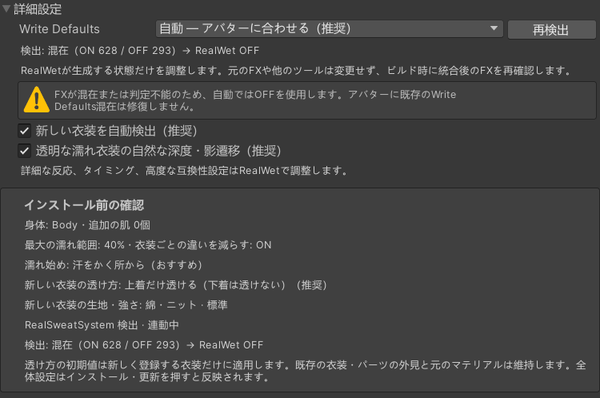
この画像のプロジェクトにはPCSS4VRCもlilSSRTもないため、実験機能の欄は表示されていません。
| オプション | 意味 | 初期値 |
|---|---|---|
| Write Defaults | RealWetSystemが作るアニメーションのWrite Defaultsです。自動は、アバターのFXを読んで合わせます。アバターの制作者が特定の値を求めるときだけ、ON/OFFを自分で選びます。 | 自動 |
| 新しい衣装を自動検出(推奨) | インストールした後にアバターへ入れた衣装を見つけて登録します。インストールのときにすでに着せていた衣装は、衣装を選ぶウィンドウで選びます。 | オン |
| 透明な濡れ衣装の自然な深度・影遷移(推奨) | 濡れて透ける服の後ろの体に、SSAOのような黒い陰影が残りにくくします。同期パラメーターは使いません。 | オン |
| 実験機能 | このPCにPCSS4VRC(lilToon)かlilSSRTがあるときだけ表示されます。そのシェーダーを使う衣装も濡れるようにします。高度な機能を確認してください。 | オフ |
| インストール前の確認 | 今選んでいる内容(身体、最大の濡れ範囲、濡れの開始、新しい衣装の透け、生地・強さ)をまとめて表示します。RealRainSystemがあるプロジェクトでは、RealRainの行も表示されます。 | — |
3.7 他のアバターツール
アバターに、濡れを消してしまう可能性のある他のツールの設定がある場合は、4つの欄とインストールボタンの間に他のアバターツールの欄が表示されます。知らせることがなければ、この欄は表示されません。
- 例: d4rk Avatar Optimizerのシェーダーを書き換える設定がオンになっている場合は、短い案内とd4rk の設定を表示ボタンが表示されます。ボタンはd4rkのコンポーネントを選択して表示するだけで、設定は変えません。
- 詳しくは互換性を確認してください。
3.8 インストール
4つの欄の下のインストールを押します。インストールしている間は、進行状況バーに今している作業(例:胸・股の透け保護領域を配置中)が表示されます。インストール完了の案内が表示されたら、OKを押します。
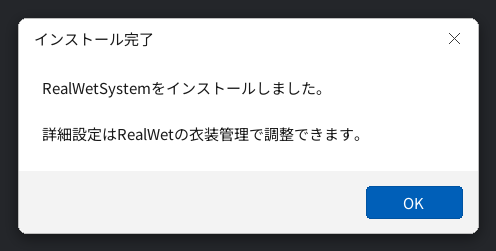
- 大きなアバターでは、保護範囲を置くのに数秒かかることがあります。途中まで入った状態で残らないよう、進行状況バーにはキャンセルボタンがありません。
- インストールすると、アバターの下に
RealWetオブジェクトができます。このオブジェクトに、アバター全体の設定があります。 - 最初のインストールとアンインストール、ゲーム内メニューの作成は、Ctrl+Zで元に戻せません。インストールした後の設定の変更は、Ctrl+Zで元に戻せます。
- このPCにPCSS4VRC(lilToon)かlilSSRTがある場合は、最初のインストールのときに、実験機能をオンにするか一度だけ確認します。よくわからなければ、使用しないを選んでもかまいません。あとから詳細設定 > 実験機能で変えられます。
4. 濡らす衣装を選ぶ
インストールの案内を閉じると、RealWet 衣装を選ぶウィンドウが開きます。アバターで見つかった衣装の一覧が表示されます。
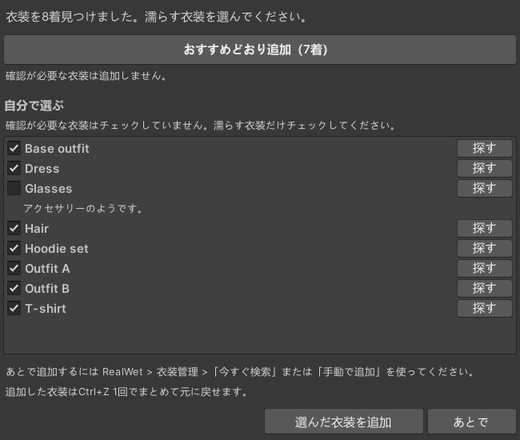
| ボタン | すること |
|---|---|
| おすすめどおり追加(N着) | RealWetSystemが衣装だと確信した衣装だけを、まとめて追加します。確認が必要な衣装は追加しません。 |
| 自分で選ぶ | 一覧で、濡らす衣装にチェックを入れます。確実な衣装は最初からチェックが入っていて、確認が必要な衣装は短い理由とともに、チェックなしで表示されます。 |
| 探す | 行ごとにあります。Hierarchyでその衣装を選択して表示します。 |
| 選んだ衣装を追加 | チェックを入れた衣装を追加します。 |
| あとで | 何も追加せずに、ウィンドウを閉じます。 |
確認が必要な衣装には、次のような理由が付きます。
| 理由 | 意味 |
|---|---|
| 体や顔のメッシュが混ざっている可能性があります。 | そのオブジェクトの下に、体や顔のメッシュがある可能性があります。 |
| 体・顔の名前が付いたアクセサリーです。 | 名前に体や顔を表す言葉が入ったアクセサリーです。衣装であれば、チェックを入れてください。 |
| 複数の衣装がひとまとめになっている可能性があります。 | 何着も入った空オブジェクトの可能性があります。1着ずつ追加するほうがよいです。 |
| アクセサリーのようです。 / 衣装かどうか確実ではありません。 | 濡らす必要のない小物の可能性があります。 |
- このウィンドウは、Unityの操作を止めません。ウィンドウを開いたまま、HierarchyとSceneを見られます。
- 追加した衣装は、Ctrl+Zを1回押すとすべて元に戻せます。
- あとから衣装を追加するには、RealWet > 衣装管理の今すぐ検索(同じウィンドウが開きます)または手動で追加を使います。衣装設定を確認してください。
- アバターに最初から着せてある服がメッシュごとに分かれている場合は、メッシュごとに別の衣装として追加されます。1着にまとめる方法は、アバターの基本衣装は衣装単位でまとめるにあります。
衣装ルートを、ボディ・顔のメッシュオブジェクトの中に入れないでください。アバターの直下、または身体メッシュとは別の空オブジェクトの下に置く構成をおすすめします。顔として使うメッシュの中に入れた衣装は、登録されないことがあります。
5. プレビューで確認する
- Hierarchyで衣装ルートを選択します。Inspectorにこの衣装の設定が表示されます。
- 衣装全体の濡れプレビューを開始を押します。初回は、準備の段階が終わってから始まります。
- プレビューの濡れスライダーを0% → 50% → 100%に変えてみます。▶ボタンを押すと、少しずつ濡れていく様子が再生されます。
- 服全体が均一に濡れた見た目を見るには、スライダーの下の全範囲濡れ(ゲーム内メニュー)にチェックを入れます。プレビューにだけ使われ、保存された設定は変わりません。
- 終えるときは、衣装全体のプレビューを停止を押します。
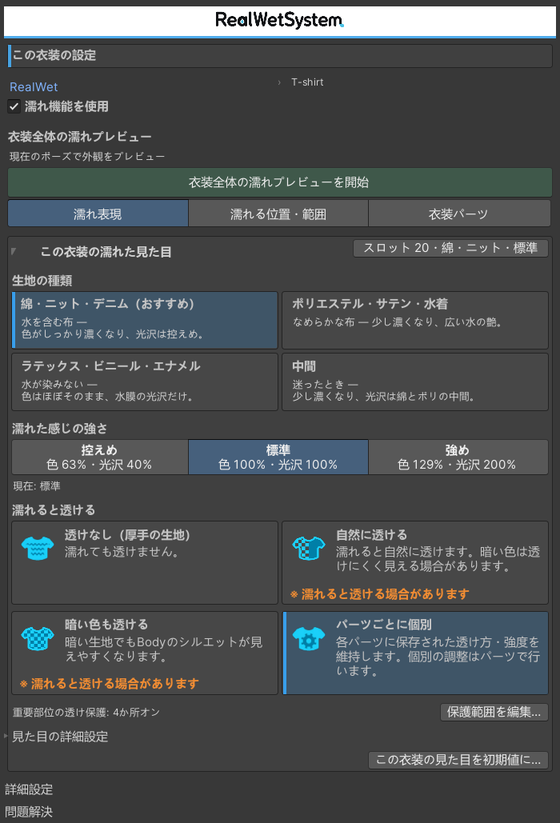
新規インストール直後の画面です。上着だけ透ける(下着は透けない)(推奨)で追加した衣装は、パーツごとに透け方が違うため、濡れると透けるがパーツごとに個別になっています。
確認すること:
- 前・横・後ろから、濡れる所が自然か確認します。汗をかく所から濡れるので、40%では袖やスカートの裾が乾いたまま残るのが正常です。
- 透ける服は、100%で胸と股が透けないか確認します。透け保護範囲も濡れますが、透けはしません。
- 思ったより濡れない場合は濡れ設定の最大の濡れ範囲を、濡れる場所が不自然な場合は濡れ開始点を確認します。
Unity上部のTools > NDM Framework > Enable Previewsがオンになっているか、Play Modeでないかを確認してください。開始ボタンを何度も押す必要はありません。Inspectorに現在の段階が表示されます。
プレビューは、現在のポーズでの見た目を表示します。動きとゲーム内メニューは、Build & Testで確認してください。
6. ゲーム内メニューを知っておく
インストールすると、アバターのメインのラジアルメニューに濡れメニューが入ります。おすすめ構成のメニューは、次のとおりです。
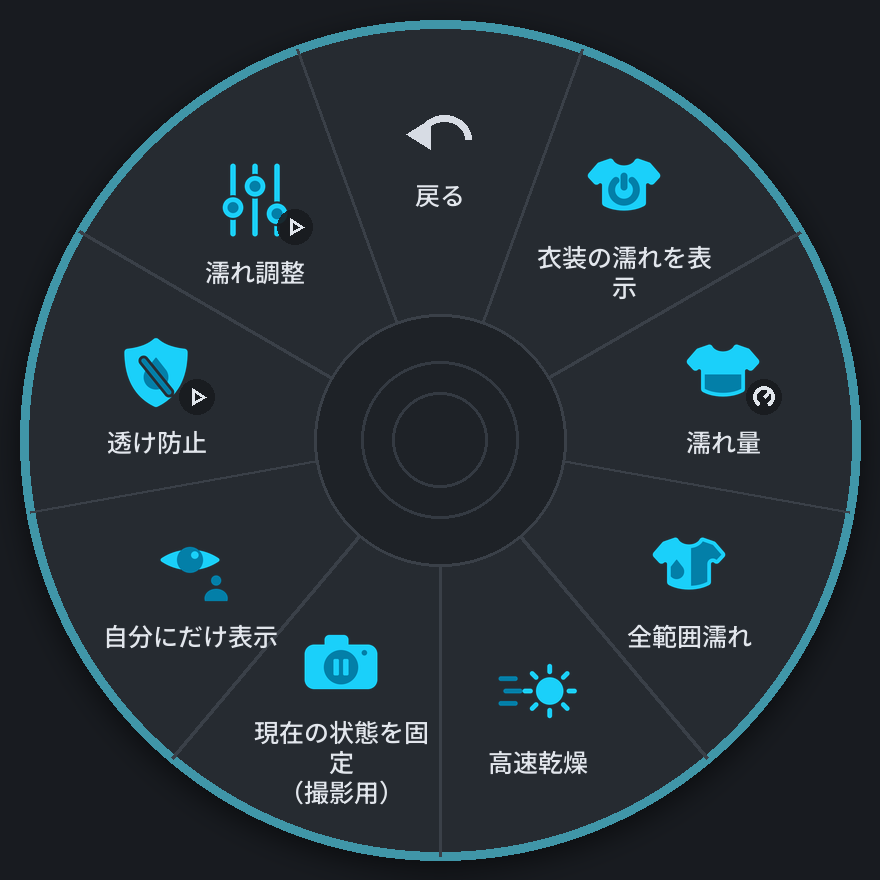
RealWetSystemだけをインストールしたおすすめ構成のメニューです。RealSweatSystemと連動すると、メインページにRealSweat連動と濡れ量(連動OFF時)が入ります。
濡れ(メインページ)
| ボタン | VRChatでの働き | 最初の値 |
|---|---|---|
| 衣装の濡れを表示 | すべての衣装の濡れた見た目を、表示するか隠します。隠しても、濡れたり乾いたりする状態は進みます。 | オン |
| 濡れ量 | 服がどれだけ濡れるかを決めます。上げると設定した速さで濡れ、下げると少しずつ乾きます。RealSweatSystemなしで使うときに表示されます。 | 0% |
| RealSweat連動 | RealSweatSystemと一緒に使うときに表示されます。オンにしておくと、服が肌の汗の量に合わせて濡れます。 | オン |
| 濡れ量(連動OFF時) | RealSweatSystemと一緒に使うときに表示されます。連動をオフにすると、このダイヤルで服だけを別に濡らします。 | 0% |
| 全範囲濡れ | オンにすると、雨に当たったように服全体が均一に濡れます。オフにすると、Unityで決めたとおり(汗をかく所からなど)に濡れます。 | オフ |
| 高速乾燥 | オンの間は新しい汗を受け付けず、服を素早く乾かします。また濡れるようにするには、オフにしてください。 | オフ |
| 現在の状態を固定(撮影用) | 今の濡れた見た目を、そのまま止めます。写真を撮るときに使います。 | オフ |
| 自分にだけ表示 | RealSweatSystemなしで使うときに表示されます。オンにすると、服の濡れた見た目が自分にだけ見えます。 | オフ |
| 透け防止 | 透け防止のスイッチとダイヤルがまとまったサブメニューです。下の表を確認してください。 | — |
| 濡れ調整 | ダイヤルがまとまったサブメニューです。下の表を確認してください。 | — |
ボタンの順番は、RealSweatSystemの汗メニューと同じです。衣装の濡れを表示と濡れ量が先に来て、次にトグル、最後にサブメニューが来ます。
濡れ > 濡れ調整
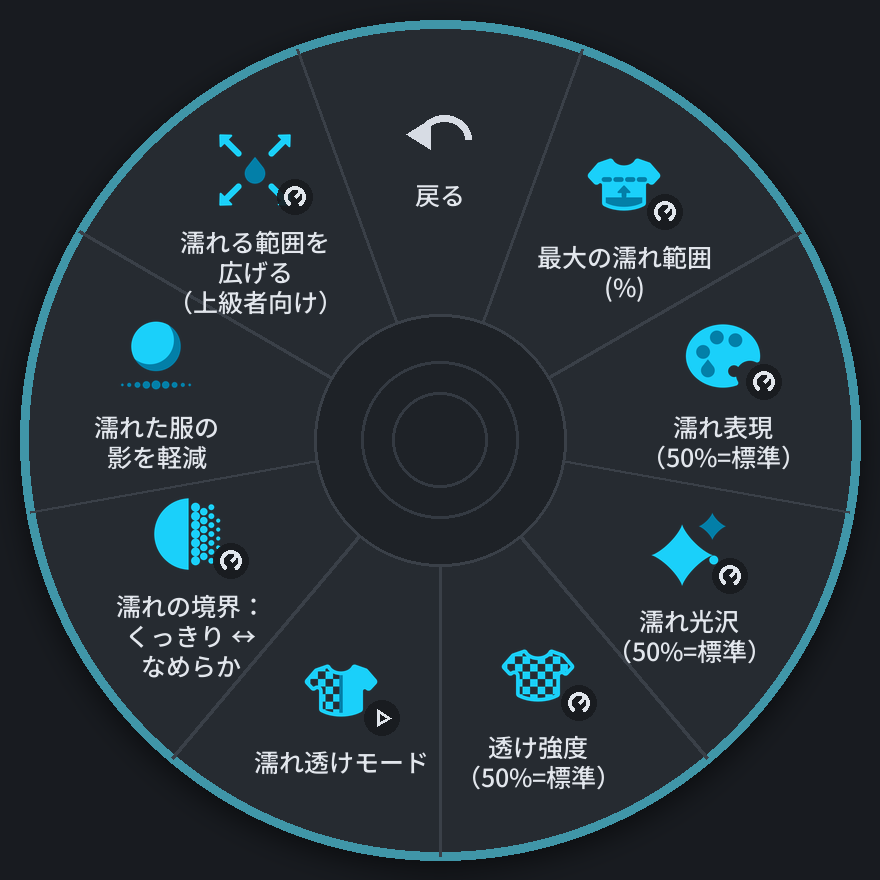
| ダイヤル | VRChatでの働き | 最初の値 |
|---|---|---|
| 最大の濡れ範囲(%) | 服がどこまで濡れるかを決めます。インストール画面の値で始まります。 | 40% |
| 濡れ表現(50%=標準) | 濡れた色・彩度・透けの強さです。50%が、Unityで決めた見た目です。 | 50% |
| 濡れ光沢(50%=標準) | RealWetSystemが加える光沢だけを変えます。0%は追加の光沢なし、100%は2倍です。 | 50% |
| 透け強度(50%=標準) | 濡れて生じる透けだけを変えます。0%は透けなし、100%は意図的に強く透けます。 | 50% |
| 濡れ透けモード | 設定どおり、濡れた部分を強制的に透過、透けなしから選びます。 | 設定どおり |
| 濡れの境界:くっきり ↔ なめらか | 乾いた所と濡れた所の境界です。0%はくっきり、100%は広くなめらかになります。 | 75% |
| 濡れた服の影を軽減 | 透ける服の後ろの黒い陰影を減らす機能です。 | オン |
| 濡れる範囲を広げる(上級者向け) | 同じ濡れ量で、薄い濡れをより遠くまで広げます。0%は設定どおりです。 | 0% |
濡れ > 透け防止
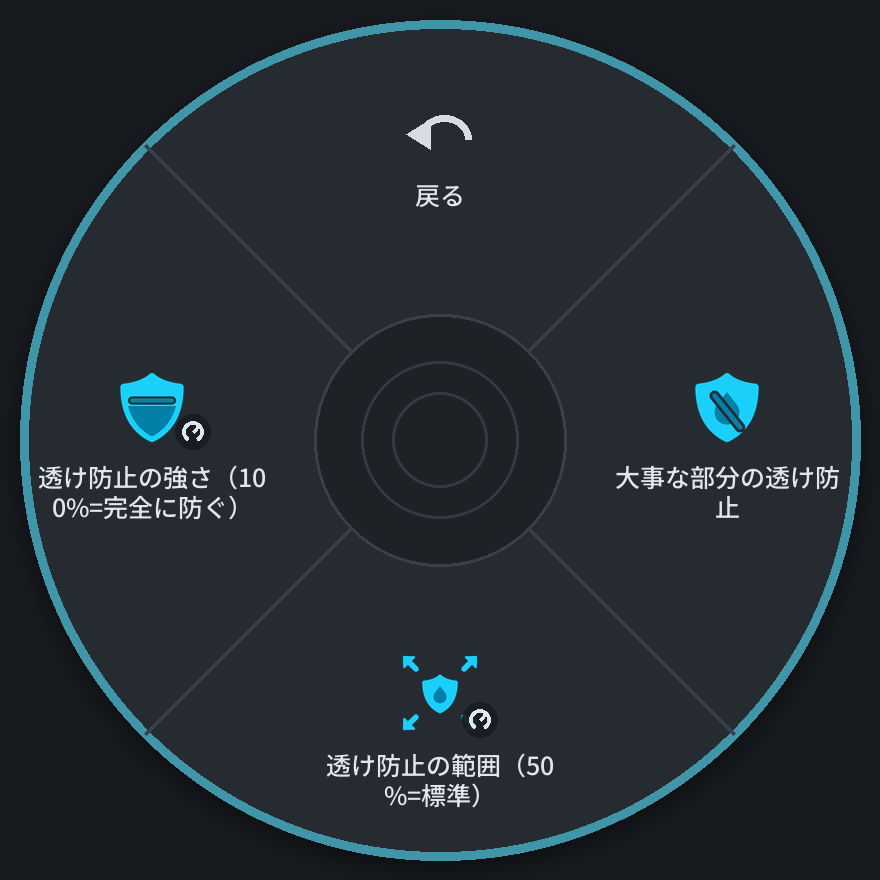
| ボタン | VRChatでの働き | 最初の値 |
|---|---|---|
| 大事な部分の透け防止 | 胸・股などの保護範囲の透け防止を、一度にオン・オフします。オフにすると、その場所も透けます。保存されないため、アバターを読み込み直すと最初の値に戻ります。 | オン |
| 透け防止の範囲(50%=標準) | 保護が防ぐ広さです。50%はUnityで見える大きさのまま、0%はほとんど防がず、100%はより広く防ぎます。 | 50% |
| 透け防止の強さ(100%=完全に防ぐ) | 保護が防ぐ度合いです。100%は完全に防ぎ、50%は防がないときの透けの約3分の1が見え、0%は防ぎません。 | 100% |
| 濡れた衣装を自分にだけ表示 | RealSweatSystemと一緒に使うときに表示されます。オンにしている間、ほかの人には服が乾いた見た目で見え、自分には鏡や写真でも濡れた見た目のまま見えます。 | オフ |
- ほとんどのダイヤルとトグルは保存され、次に入ったときに、最後に選んだ値が使われます。高速乾燥、現在の状態を固定(撮影用)、大事な部分の透け防止は保存されず、アバターを読み込むたびに最初の値に戻ります。
- ボタン名は、メニューを作ったときのRealWetSystemの言語(English / 한국어 / 日本語)で付きます。VRChatの言語設定では変わりません。
- 詳しくは、ゲーム内メニューと透け保護を確認してください。
7. アップロードしてVRChatで確認する
- シーンを保存します。
- VRChat SDKでBuild & Testまたはアップロードを行います。準備ができていない衣装は、ビルドのときに自動で準備します。アップロード中は、
RealWet: …の進行状況が表示されます。 - VRChatで濡れ > 濡れ量を0%、50%、100%に変えてみます。RealSweatSystemと一緒に使う場合は、汗の%を変えます。
- 透ける服なら、濡れ > 透け防止のダイヤルも動かしてみます。
初めてビルドするときは、濡れシェーダーを作ってUnityがコンパイルするため、ウィンドウがほとんど動かないまま数十分かかることがあります。止まったように見えても、CPUを使っているなら待ってください。最初のビルドに時間がかかるを確認してください。
濡れを適用できなかった衣装だけが乾いたままアップロードされ、NDMFの結果ウィンドウに理由が警告として残ります。残りの衣装は、そのまま濡れます。NDMFの警告を確認してください。