更新履歴
このページでは、RealWetSystemのバージョンごとの主な変更を、新しい版から順にまとめています。新しい版に切り替える前に、下の更新の方法を先に確認してください。
更新の方法
- 更新する前に、アバターとプロジェクトをバックアップしてください。
Assets/CookiTools/RealWetSystemフォルダーは削除しません。新しいパッケージを、その上にそのままインポートしてください。先にアンインストールする必要はありません。- インポートすると、RealWetSystemが古い版にだけあったファイルをシステムのごみ箱に移し、コンソールに1行で知らせます。手動で入れたファイルと、新しいパッケージが使うファイルには触れません。
- インポートした直後にConsoleに赤いエラーが残っている場合は、Unityを一度再起動してください。
- 新しい版の修正は、インポートしてアップロードし直すだけで適用されます。新しいゲーム内メニュー項目を入れるには、CookiTools > RealWetSystem > Setup/Uninstallで、アバターごとに更新を一度押します。
- 1.0.3では、RealSweatSystemと一緒に使うアバターに濡れた衣装を自分にだけ表示が入り、同期ビットを1ビット多く使います。
- 発汗ポイントの配置がクラシック(1.0.4までの配置)のアバターは、更新を押すと、先に発汗ポイントの配置が変わりましたウィンドウが表示されます。新しい配置に変えるを押すと自然な汗に変えてから更新し、今のままを押すかウィンドウを閉じると、クラシックのまま更新します。1.1.0の発汗ポイントの配置
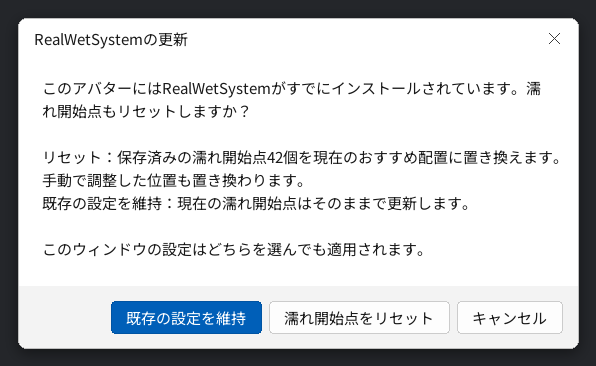
- このウィンドウが表示されないアバターでは、保存された開始点が今使っている発汗ポイントの配置を新しく作ったものと違う場合、RealWetSystemの更新ウィンドウが濡れ開始点をリセット / 既存の設定を維持 / キャンセルのどれにするかを尋ねます。リセットは今の配置を作り直すもので、もう一方の配置には変わりません。よくわからない場合は、既存の設定を維持を選んでください。更新している間は、進行状況バーが表示されます。
- 更新した後、最初にプレビューまたはビルドするときは、濡れシェーダーを準備し直すため、1回だけ余分に時間がかかります。
- アップロード済みのアバターは、アップロードし直すと新しい版が適用されます。
- 新しいゲーム内メニュー項目を使うには、アップロードし直す前に更新を押します。RealWet > ゲーム内メニューでその項目にチェックを入れて、ゲーム内メニューを適用 / 更新を押してもかまいません。
- 保存された設定、開始点、保護範囲、発汗ポイントの配置は、インポートしただけではそのまま残ります。発汗ポイントの配置は、上の手順5で表示される発汗ポイントの配置が変わりましたウィンドウか、元に戻す・配置し直すのプリセット ▼で変えられます。新しいおすすめの保護の形を使うには、更新した後の保護範囲を確認してください。
- 手を加えていない以前の標準の見た目だけが、1回だけ新しい標準の見た目に変わります。このとき、RealWet > 衣装管理にお知らせと元に戻す…が表示されます。インストール画面の更新時に新しい標準に変更するをオフにして更新すると、変わりません。
- アバターごとに作るメニューファイルは、パッケージのフォルダーの外にある
Assets/CookiTools/Generated/RealWetにあるため、パッケージを上書きしても消えません。 - 更新には購入認証は必要ありません。ただし、認証していないPCからアップロードすると効果が外れるため、アップロードするPCで購入認証をしておいてください。
1.2.1 — PCのメモリが足りなくなった後に濡れなかった衣装
1.2.0をお使いの方は、新しいパッケージをそのまま上書きインポートしてください。保存した設定と濡れた見た目は変わりません。濡れシェーダーも1.2.0と同じなので、更新した後の最初のアップロードが再び長くかかることはありません。
メモリが足りなくなった後のアップロード
- PCのメモリが足りなくなった瞬間に、Unityが濡れシェーダーのコンパイルに一度失敗すると、Unityを再起動した後も、そのシェーダーを使う衣装がすべて濡れなしでアップロードされていた問題を直しました。Unityはこの失敗の記録をプロジェクトに保存し、再起動した後も表示します。1.2.0に含まれていた1.1.1の修正は、このように読み込み直された記録を見分けられませんでした。このとき、NDMFの警告には
Unity reported an error in the prepared build shaderと表示されていました。 - これからは、このような記録があると、RealWetSystemが失敗したシェーダーバリアントを一度コンパイルし直してみます。コンパイルできれば記録を消して、衣装を濡れたままアップロードし、Consoleにシェーダーごとに1行でお知らせします。次のアップロードからは、この確認をしません。
- コンパイルし直してもメモリが足りない場合は、これまでどおり、そのシェーダーを使う衣装は濡れなしでアップロードされます。このとき、警告がPCのメモリが足りなかったことをお知らせします。ほかのプログラムを閉じてから、もう一度ビルドしてください。
- シェーダーが本当にコンパイルできないときは、これまでどおり、そのシェーダーを使う衣装だけが濡れなしでアップロードされ、アップロードは止まりません。
- lilToonの衣装も同じです。1.2.0では、このような記録が残ったlilToonの衣装が濡れなしでアップロードされ、Consoleに、lilToonのバージョンがまだ確認されていないという案内が誤って表示されていました。
濡れなしでアップロードされた衣装の警告
- 同じシェーダーを使う衣装がまとめて濡れなしでアップロードされるとき、警告ごとにその衣装の名前が表示されます。1.2.0では、すべての警告の最初に、最初の衣装の名前が表示されることがありました。
1.2.0 — びっしょり濡れた所の濃さ、暗い服の光沢、Poiyomi 11.0.50
1.1.xをお使いの方は、新しいパッケージをそのまま上書きインポートしてください。保存した設定と、濡れ開始点・保護範囲の位置は変わらず、ゲーム内メニューの項目、パラメーターの名前、同期ビットもそのままです。濡れた見た目は、プレビューと次のアップロードから、下の濡れた見た目のように変わります。
この版では濡れた見た目を描くシェーダーのコードが変わったため、RealWetSystemが濡れシェーダーを一度作り直し、Unityがコンパイルし直します。進行表示が変わらなくても、UnityがCPUを使っていれば、終了せずにお待ちください。2回目からはいつもどおりです。
濡れた見た目
衣装ごとに均一に濡れて見えるようにする(新しい見た目)をオンにした衣装(初期設定)で変わります。新しい見た目をオフにした衣装は、これまでと同じです。
- 汗で濡れた服は、汗が増えるほど、濡れた所の中央がより濃く、びっしょり濡れたように見え、そのまわりの薄く濡れた所は薄いまま残ります。2つの間に境界線はできません。汗が40%くらいまでは、これまでと同じです。
- びっしょり濡れた服は、何で濡れても(汗、ゲーム内の全範囲濡れ、RealRainの雨)同じ濃さです。そのため、全範囲濡れや雨でびっしょり濡れた服は、前より少し濃くなります。あまり濡れていない所は、これまでと同じです。
- 汗で濡れた服がRealRainの雨でびっしょり濡れると、汗で濡れていた所も、雨だけで濡れた所と同じ色になります。1.1.xでは、汗が100%より少ないとき、その場所が汗の形に明るく残っていました。
- 暗い服の広い曲面に、濡れた光沢が白い板のように広く出ていたのを抑えました。暗い服では、しわに沿って出る光沢の筋も薄くなります。白い服・明るい服の光沢はそのままです。
- lilToonの衣装も、ゲーム内の濡れ透けモードを濡れた部分を強制的に透過にすると、Poiyomiの衣装と同じように、体に触れている所だけが透けます。1.1.xのlilToonの衣装は、体から離れて浮いている布まで、濡れた所全体が透けていました。スロットが元の設定で透ける分はそのままで、保護範囲はこれまでどおり透けを防ぎます。濡れ透けモード
Poiyomi 11.0.46・11.0.48・11.0.50
- Poiyomi 11.0.46、11.0.48、11.0.50を使う衣装も濡れます。1.1.xでは、これらの版のPoiyomiのパーツが、まだ確認されていない Poiyomi のバージョンという案内とともに、濡れないままビルドされていました。
- これらの版で自分でロック(Lock)したマテリアルも濡れます。Poiyomi 11.0.46からは、ロックしたシェーダーがマテリアルの隣の
OptimizedShadersフォルダーに作られますが、1.1.xはこのシェーダーを見分けられず、その衣装を乾いたままにしていました。 - Poiyomi 11.0.48から変わった影の処理に合わせて、濡れた薄い服も、元のマテリアルと同じように影を落とします。
- 試験したPoiyomiのバージョンに、11.0.46・11.0.48・11.0.50を追加しました。互換性
RealRainと一緒に使うとき
この節は、RealWetSystem 1.2.0に合わせたRealRainの版と一緒に使うときの内容です。
- 雨のシェーダーがまだ準備されていないアバターで再生を押すと、RealWetSystemが再生を少し待たせて雨のシェーダーを準備し、雨がオンのまま再生します。1.1.xでは、その再生では雨がオフになり、次の再生から雨が見えていました。準備はアバターごとに最初の1回だけで、その間、Unityが応答しなくなることがあります。
- 再生前のシェーダーの事前コンパイルが、再生で実際に使う雨のシェーダーをコンパイルします。再生を始めた後、雨のシェーダーのコンパイルで一瞬止まることが減ります。
- 再生するときにシーンを読み込み直すUnityの初期設定(Project Settings > EditorのEnter Play Mode Optionsがオフ、またはReload Sceneがオンのとき)でも、再生中に服に雨が見えます。
lilToonの透ける衣装
- lilToonの衣装の透けるスロットをプレビューまたはビルドした後に元に戻す(Ctrl+Z)を押すと、1回は何も起きなかった問題を直しました。
- 再生前のシェーダーの事前コンパイルが、lilToonの透けるスロットを、再生で実際に使う透明系でコンパイルします。再生を始めた後、シェーダーのコンパイルで一瞬止まることが減ります。
プレビューの数値欄
- プレビューの濡れ具合(衣装・パーツのInspector)と確認する汗の量(%)(濡れ・保護範囲エディター)の数値欄で、スライダーをドラッグした直後、名前をクリックした直後、Enterを押した直後にすぐ数字を入力すると、入力されなかった問題を直しました。
ビルド
- 濡れ計算のディスクキャッシュ(
Library/RealWet)がいっぱいのプロジェクトで、キャッシュを新しく書くたびにかかっていた整理の時間を短くしました。すべての衣装を計算し直すビルドは、数秒速くなります。消す項目と残す項目は、これまでと同じです。
購入認証
- 認証ウィンドウの購入認証ガイド・プライバシーポリシーボタンが、認証ウィンドウで選んだ言語のページを開きます。使い方の案内(README)にある購入認証の案内へのリンクも、それぞれの言語のページを開きます。購入認証
1.1.1 — アップロード時に濡れなかった衣装、プレビューの濡れの境界
1.1.1は単独では配布していません。以下の内容は1.2.0に含まれています。
メモリが足りなくなった後のアップロード
- PCのメモリが足りなくなった瞬間に、Unityが濡れシェーダーのコンパイルに失敗すると、その後のアップロードで、そのシェーダーを使う衣装がすべて濡れなしでビルドされていた問題を直しました。Unityはこの失敗を、Unityを再起動した後も覚えているため、メモリに余裕ができた後のアップロードでも同じことが起きていました。
- これからは、アップロードするときにこのようなメモリ不足の記録があると、RealWetSystemが失敗したシェーダーバリアントを一度コンパイルし直してみます。コンパイルできれば、そのシェーダーをインポートし直して記録を消し、衣装は濡れたままアップロードされます。この確認はシェーダー1つにつき10秒ほどかかり、記録がなければアップロードの時間は変わりません。
- コンパイルし直してもメモリが足りない場合は、これまでどおり、そのシェーダーを使う衣装は濡れなしでアップロードされ、次のアップロードのときにもう一度確認します。この場合は、ほかのプログラムを閉じてから、アップロードし直してください。
- 衣装を変えて準備し直すときも、この記録のために準備が失敗することはありません。
- シェーダーのコードが本当にコンパイルできないときは、これまでどおり、そのシェーダーを使う衣装だけが濡れなしでアップロードされ、アップロードは止まりません。
濡れなしでアップロードされた衣装の警告
- NDMFの警告に、衣装ごとにその衣装の名前が表示されます。1.1.0では、同じシェーダーを使う衣装の警告に、すべて最初の衣装の名前が表示されていました。
- 警告に、コンパイルできなかったシェーダーバリアントが表示され、そのバリアントとキーワードが同じマテリアルがあれば、そのマテリアルの名前も表示されます。
- Consoleには、シェーダーごとに1行で、そのシェーダーのために濡れなしでアップロードされた衣装をまとめて表示します。NDMFの警告
プレビューの濡れの境界
- Unityのプレビューが、ゲーム内メニュー「濡れの境界:くっきり ↔ なめらか」の初期値(75%)で表示されます。1.1.0では、ゲーム内メニューだけが75%に変わり、プレビューは50%で表示されていたため、プレビューの濡れた所の境界がゲームよりくっきりしていました。
- ゲーム内メニューからこのダイヤルを外したアバターは、ゲームと同じように50%(Unityで決めた境界)で表示されます。
1.1.0 — 発汗ポイントの配置「自然な汗」
1.0.4またはそれより前の版をお使いの方は、新しいパッケージをそのまま上書きインポートして、アップロードし直してください。保存した設定と、濡れ開始点・保護範囲の位置は変わりません。例外は2つです。クラシック配置で100%より強かった発汗ポイント(脇140%、胸の横・二の腕の内側105%、太ももの内側110%)の強さが1.0.4までの既定値のままなら100%になり(下のクラシック配置の強い発汗ポイント)、ゲーム内メニューの濡れの境界ダイヤルは次のアップロードから75%で始まります(下のゲーム内メニュー「濡れの境界」の標準値)。インストール済みのアバターは、インポートしただけでは今の発汗ポイントの配置(クラシック)をそのまま使い、登録済みの衣装の濡れた見た目もこの2つ以外はそのままです。インストール画面で更新を押すと、新しい配置の自然な汗に変えるかどうかを尋ねます(下)。ゲーム内メニューの項目、パラメーターの名前、同期ビットもそのままです。1.1.0には新しいゲーム内メニュー項目がないため、クラシック配置をそのまま使うアバターでは、インストール画面の更新を押す必要はありません。
発汗ポイントの配置を選べるようになりました
- 発汗ポイントの配置が2種類になりました。
- 自然な汗(おすすめ):あちこちから少しずつにじみ出て、つながります。たくさんの小さな点と薄い下地で濡れるため、汗が少ないうちは、あまり濡れていない部分が残り、汗が増えるにつれて濡れた所がひと続きになります。発汗ポイントは59個です。
- クラシック(1.0.4 までの配置):広い発汗ポイント42か所から大きく広がります。発汗ポイントの位置と大きさは1.0.4までの配置そのままで、100%より強かった発汗ポイントの強さだけが100%に変わりました(下のクラシック配置の強い発汗ポイント)。
- 自然な汗は、クラシックと次の点が違います。腕と脚はクラシックと同じです。
- 背中:肩甲骨の間に置いた縦の帯から濡れ始め、上下と横へ広がります。背骨と背中の小さな点は、濡れた所が届くころに濡れ始めるため、離れた点ができず、ひとかたまりで広がります。腰の後ろは、別に濡れ始めます。薄い下地も置かれ、汗が多くても、背中全体が一度にびっしょり濡れることはありません。
- 胸:胸の谷間に沿って置いた縦の帯から濡れ始め、外側へ広がります。胸の前面の点は、濡れた所が届くころに濡れ始めるため、離れた点ができず、胸の前面がひとかたまりで丸く濡れます。胸の前面には薄い下地も置かれます。帯と点の大きさは胸の幅に合わせます。胸の谷間がない体では、帯の代わりに胸の中央に点を1つ置きます。脇と胸の下のしわは、狭く広がります。
- お腹:細長い縦の線の代わりに、おへそのまわりの短くて幅の広い帯から濡れ始めます。体にぴったりした服でも、まっすぐな縦の線ではなく、丸いしみのように濡れます。中央の点1つと薄い下地が加わります。
- お尻:クラシックよりゆっくり濡れるため、汗が多くても外側はあまり濡れないまま残ります。左右で大きさ・形・濡れ始めるタイミングが少しずつ違うため、左右がまったく同じ丸い跡には見えません。
- 新規インストールは自然な汗で始まります。3.3 どこから濡らしますか?
- クラシック配置を使っているアバターでインストール画面の更新を押すと、更新する前に発汗ポイントの配置が変わりましたウィンドウが表示されます。新しい配置に変えるを押すと、アバター共通の開始点の位置・サイズ・ポイントごとの設定を自然な汗に置き換えてから更新し、今のままを押すかウィンドウを閉じると、クラシックのまま更新します。衣装専用の開始点はどちらでもそのままで、変えた後もCtrl+Zで元に戻せます。クラシック配置の間は更新を押すたびに尋ね、Unityを起動したとき、シーンを開いたとき、パッケージをインポートしたとき、プレビュー・アップロードのときは尋ねません。
- RealWet > 濡れ設定で濡れ・保護範囲を編集…を開き、濡れ開始点タブの全ポイントの初期化の横にあるプリセット ▼でも配置を変えられます。保存されたアバター共通の開始点の位置・サイズ・球ごとの項目を置き換えるため、確認ウィンドウが表示されます。Ctrl+Zで元に戻せます。同じメニューでクラシックを選ぶと、1.0.4までの配置に戻ります。ボタンの横には、今使っている配置の名前が表示されます。元に戻す・配置し直す
- 以前の標準の発汗分布に配置…ボタンは、このメニューになりました。
- 配置は、衣装を準備するときに1回計算します。ゲーム内メニュー、パラメーター、同期ビット、ゲーム内の負荷は、どちらの配置でも同じです。
- アバター共通の開始点を128個まで置けるようになりました(1.0.4までは64個)。衣装専用の開始点は、これまでどおり衣装ごとに32個までです。
ゲーム内メニュー「濡れの境界」の標準値
- ゲーム内メニュー「濡れの境界:くっきり ↔ なめらか」の標準値が50%から75%に変わりました。乾いた所と濡れた所の境界が、より広くなめらかににじみます。50%はこれまでどおり、Unityで決めた境界そのままです。
- 新しくインストールしたアバターは75%から始まります。インストール済みのアバターも次のアップロードから75%で始まり、インストール画面の更新を押すとシーンに保存されたメニューも75%になります。ゲーム内でこのダイヤルを動かしたことがある場合は、VRChatが覚えている値が優先されます。
- このダイヤルをゲーム内メニューから外したアバターは、これまでどおりUnityで決めた境界(50%)で濡れます。
クラシック配置の強い発汗ポイント
- クラシック配置で腕を上げると、脇がほかの濡れた所よりずっと透けていた問題を直しました。クラシック配置は脇の開始点2つを強さ140%で作っていたため、脇のまわりの服が広く最大まで濡れていました。今は100%です。脇腹の方へ広がる範囲と濡れ始めるタイミングはそのままなので、脇から濡れていく見た目は残ります。
- 100%より少し強かった胸の横・二の腕の内側(105%)と太ももの内側(110%)も100%になりました。これでクラシックと自然な汗のどちらにも、100%より強い発汗ポイントはありません。
- インストール済みのアバターも、これらの発汗ポイントの強さが1.0.4までの既定値のままなら、アップデート後にシーンを開いたときに一度だけ100%に変わります。プレビューとアップロードも100%で濡れ、シーンを保存すると残ります。
- 強さ(%)(このポイントの濡れをカスタム)を既定値以外に変えている発汗ポイント、このポイントの濡れをカスタムをオフにしている発汗ポイント、自分で作った開始点は変わりません。変わったあとで再び以前の値に上げると、その値をそのまま使います。濡れ開始点
インストール画面
- インストール画面の灰色の説明行を減らしました。欄・ボタン・カード・折りたたみはすべてそのままです。
- 2. どこまで濡らしますか?カードの説明行(最大の濡れ範囲(%)、衣装ごとの違いを減らす、胸・股の透け保護領域を入れる、更新時の重要部位の透け保護を最初からONにする)は、各欄の名前にマウスを重ねると表示されます。文はそのままです。
- 1. 身体の登録の胸の基準ボーン: 自動で見つかりましたの行は、左右の胸のボーンを自動で見つけ、確認することがないときは表示されません。手動で指定したとき、見つからなかったとき、確認が必要なときは、これまでどおり表示されます。
- インストール画面を開いたままRealWetで変えた設定(ゲーム内メニューの項目、濡れ設定、胸のボーンなど)を、更新が画面を開いたときに読んだ値に戻していた問題を直しました。インストール画面で変えていない設定は、更新を押したときにRealWetの今の値を読み直して、そのまま残します。インストール画面で変えた設定は、これまでどおり選んだ値で更新します。
新しい衣装の濡れの境界
- 新しく登録する衣装は、濡れ境界のやわらかさ(%)が60%で始まります(1.0.4までは25%)。濡れた所と乾いた所の境界が、よりなめらかにつながります。
- 登録済みの衣装の値は変わりません。新しい衣装の濡れた見た目を手動で変えたアバターは選んだ値をそのまま使い、変えたことがないアバターは、これから登録する衣装から60%を使います。
- 登録済みの衣装を同じ見た目にそろえるには、その衣装の見た目の詳細設定で濡れ境界のやわらかさ(%)を60%に上げてください。濡れた見た目
胸・股の透け保護範囲
- おすすめの保護範囲を入れてインストールした直後に、準備が
Sensitive-area protection 3 is invalidで止まり、衣装が乾いたままアップロードされていた問題を直しました。長いしっぽのように、お尻のボーンにウェイトが乗った肌が体の後ろへ遠くまで伸びているアバターで、股の後ろ側のおすすめの範囲が、許容サイズ(1辺1 m)より大きく作られていたのが原因です。 - おすすめの範囲は、許容サイズの中で作るようになりました。保存済みの範囲は、作り直さなくても、許容サイズに合わせて計算します。保存された値は変えません。
- 範囲の形で使わない値(カプセルの範囲に一緒に保存された箱のサイズなど)のために、範囲全体が使えなくなることはなくなりました。
- ほかのアバターのボーンに追従する範囲のように、実際に使えない範囲は、これまでどおりエラーで知らせます。エラーの文に、その範囲の名前も表示されます。
Poiyomiでロックしたマテリアルの案内
- Poiyomiでロックしたマテリアルの元のシェーダーがプロジェクトにない場合(インストールされているPoiyomiにないバージョンやエディションでロックした場合)、そのパーツはこれまでどおり乾いたまま残ります。このとき表示されていた
No com.poiyomi.pro manifest…の文の代わりに、何でロックされているか、今何がインストールされているか、どうすればよいかを、韓国語・日本語・英語で知らせます。対応していない、または確認されていないシェーダー - 改造されたPoiyomiのように対応していないシェーダーを、ビルド中にThryがロックしたマテリアルも、これまでどおり乾いたまま残ります。このとき乾いた理由に出ていた
unrecognised lock id(不明なロック番号)の代わりに、ロック前のシェーダーの名前と、RealWetSystemが公式のlilToon・Poiyomiシェーダーだけに対応していることを知らせます。
購入認証
- LinuxとmacOSのエディターで購入認証に失敗していた原因を直しました。認証の情報を、Windows専用の方法でしか保存していませんでした。Windowsでは何も変わらず、認証済みのPCで認証し直す必要はありません。
- RealWetSystemはWindowsで試験しています。LinuxとmacOSのエディターでの動作は、まだ試験できていません。
1.0.4 — Avatar Optimizerと一緒に使うと衣装が濡れなかったケース
1.0.3またはそれより前の版をお使いの方は、新しいパッケージをそのまま上書きインポートして、アップロードし直してください。保存した設定と、濡れ開始点・保護範囲の位置は変わりません。ゲーム内メニュー、パラメーター、同期ビットもそのままです。1.0.4には新しいゲーム内メニュー項目がないため、インストール画面の更新を押す必要はありません。
- Avatar Optimizer(AAO)のTrace and Optimizeは、同じマテリアルを使うマテリアルスロットを1つに結合します。それらのスロットの濡れ設定(透けなど)が異なると、1.0.3までは、プレビューでは濡れていた衣装がまるごと乾いたままアップロードされていました。1つのメッシュの中で同じマテリアルを2つ以上のスロットに使う衣装を上着だけ透ける(下着は透けない)(推奨)で登録すると、スロットごとに濡れ設定が異なることがあります。1.0.4からは、それぞれのスロットがプレビューと同じ設定で濡れます。RealWetSystemが変更するのは、アップロード用のコピーだけです。元のマテリアルと保存した設定は変わりません。
- ほかのツールがそれらのスロットを1つのマテリアルに結合し直すと(マテリアルを結合するテクスチャアトラスなど)、結合されたスロットは1つの濡れ設定で濡れます。RealWetSystemは、どのパーツも設定より強く透けない設定を選び、NDMFのビルド結果にRealWet: 結合されたマテリアルスロットは濡れ設定を1つだけ使いますと表示して知らせます。同じ衣装のほかのパーツは、いつもどおり濡れます。
- 濡れないようにオフにしたスロットが、濡れるスロットと同じマテリアルを使っている場合、オフにしたスロットはプレビューと同じく乾いたままになります。1.0.3までは、AAOが2つのスロットを結合するため、オフにしたスロットも一緒に濡れていました。
- AAO 1.9.0以上であれば、RealWetSystemがAAOの自動メッシュ結合に対応し、濡れを適用します。1.0.3までは、AAO 1.9.15以上でしか対応していなかったため、それより前のAAOでは、自動で結合されたパーツが乾いたままアップロードされていました。AAOが1.9.0より前の場合は、これまでどおりそのパーツだけが乾き、NDMFのビルド結果に出る乾いたパーツの案内に、原因と必要なAAOのバージョンが表示されます。互換性
- 上のケースに当てはまらない衣装は、これまでと同じようにビルドされます。
1.0.3 — 濡れなかったケース、胸のボーンの指定、濡れた衣装を自分にだけ表示
1.0.2またはそれより前の版をお使いの方は、新しいパッケージをそのまま上書きインポートしてください。保存した設定と、濡れ開始点・保護範囲の位置は変わりません。インストール済みのアバターのゲーム内メニュー、パラメーター、同期ビットも、更新を押すまではそのままです。
更新した後の最初のアップロードでは、濡れシェーダーを一度コンパイルし直します。衣装の多いアバターでは、20分ほどかかることがあります。進行表示が変わらなくても、UnityがCPUを使っていれば、終了せずにお待ちください。最初のプレビューもいつもより少し時間がかかることがあり、2回目からはいつもどおりです。
インストール画面で胸のボーンを指定
- インストール画面の1. 身体の登録で、ボディメッシュの下に左胸の基準ボーン・右胸の基準ボーンの欄が常に表示されます。自動で見つけたボーンが欄に入っていて、違う場合はアバターの胸のボーンをドラッグして入れます。胸のボーンを自動検出は、手動で入れたボーンを消して探し直します。3番のカードの下にあった胸のボーンの変更の行はなくなりました。身体の登録
- ボディメッシュにウェイトのないボーン(衣装のボーンなど)を入れると、欄の下に知らせます。
- インストール済みのアバターで胸のボーンを変えると、胸の開始点・保護領域を新しいボーンに合わせて置き直すのチェック欄が表示されます(初期値はオフ)。チェックして更新を押すと、胸まわりの濡れ開始点と推奨の胸の保護範囲の位置だけを、新しいボーンに合わせます。大きさ、ほかの開始点、自分で作った範囲はそのままです。チェックしない場合は、ボーンの選択だけを保存し、保存された位置は動きません。
ボーンスケールで小さくしたり、比率を変えたりしたアバター
- ボーンスケール(Hips・Armatureなど)で小さくしたアバターで、胸の開始点と推奨の胸の保護範囲が、小さくする前と違う場所に置かれていた問題を直しました。これからは、同じ体なら小さくしても同じ場所に置きます。
- ボーンスケールで小さくしたアバターでは、濡れ開始点の大きさと探す範囲を、小さくした体に合わせます。
- ボーンスケールで胴体だけを短くしたアバターで胸の保護範囲が体の内側に置かれていた問題と、二の腕をボーンスケールで小さくしたアバターで脇の開始点が肩の上に置かれていた問題を直しました。
- 胸のボーンの欄に末端のボーンを入れても、推奨の胸の保護範囲は、その胸のボーンのつながり全体から胸の前を探します。
- この修正は、新しく作る開始点と保護範囲(新規インストール、リセット、上のチェック欄)にだけ使われます。保存された位置は変わりません。ボーンスケールで小さくしていないアバターの配置も変わりません。
濡れなかったケースと、表示が崩れていたケース
- アニメーションで切り替えるマテリアルにもWetを適用をオフにして、マテリアルを切り替えるアニメーションを使うPoiyomi Toon・Proのパーツが、正しく濡れなかった問題を直しました。Poiyomi 10.0.20以降とPoiyomi 11では、UV0が重なるパーツ(左右対称など)が乾いたままアップロードされ、それより前のPoiyomiでは、アウトラインを使わないマテリアルのパーツがアップロード時の確認を通らず、警告が出ていました。
- UV3とUV4の両方を使うPoiyomi 10.0.20以降・Poiyomi 11のパーツで、濡れマテリアルがテクスチャ数の上限(64個)を超えると、そのスロットが見えなくなったり、ピンクに見えたりすることがあった問題を直しました。これからは、ほかのパーツと同じように、そのスロットだけが元のマテリアルに戻ります。テクスチャの上限
- プロジェクトに
LILTOON_DISABLE_ASSET_MODIFICATIONが設定されていて、lilToonの衣装がすべて乾いたままビルドされるとき、この設定が原因であることと、どこに設定されているか、直す方法を案内します。1.0.2までは、まだ確認されていない lilToon のバージョンと案内していました。案内には、設定から削除して lilToon の衣装を濡らすボタンがあります。lilToonのシェーダーインポーターがオフになっている - プロジェクトの別のアセットがlilToonのインポータースクリプトのGUIDを持っているプロジェクトで、lilToonの衣装がすべて乾いたままビルドされていた問題を直しました。このようなプロジェクトでは、RealWetSystemのlilToonシェーダーファイル(
.lilcontainer)を選ぶと、Inspectorの上部に(Failed To Load Script Object)と表示されます。RealWetSystemは、プロジェクトのファイルを変更しません。lilToonの衣装が乾き、(Failed To Load Script Object)と表示される - 診断レポートをコピーのレポートに、lilToonのインポーターをどこで見つけたかと、RealWetSystemのlilToonシェーダーファイルがシェーダーとしてインポートされているかが入ります。
濡れた見た目
- ゲーム内の濡れ光沢(50%=標準)を50%より上げても、白い服・明るい服ではほとんど変わって見えなかった点を直しました。衣装ごとに均一に濡れて見えるようにする(新しい見た目)をオンにした衣装(初期設定)で、綿・ニット・デニム(おすすめ)と中間の生地の明るい服は、50%を超えると広い水の光沢が大きく増え、100%では白い服でも濡れた光沢がはっきり見えます。光沢は、これまでどおり、そのシーンの白より明るくなりません。
- 50%以下、中くらいの明るさの服と暗い服、ほかの生地、新しい見た目をオフにした衣装は、これまでと同じです。保存した設定は変わりません。濡れ光沢を50%より高くして使っていたアバターは、更新した後にアップロードし直すと、明るい服が前よりも光ります。
ゲーム内メニュー
- RealSweatSystemと一緒に使うアバターの濡れメニューに、濡れた衣装を自分にだけ表示(韓国語は젖은 옷 나에게만 보이기、英語はWet Clothes Only Visible to Me)を追加しました。オンにしている間、ほかの人には衣装が乾いた見た目(濡れた色・光沢・透けなし)で見え、自分には鏡や写真でもそのまま見えます。保存・同期されるトグル1つ(+1ビット)で、オフの状態で始まります。濡れた衣装を自分にだけ表示
- 透け防止ページのいちばん下に入り、そのページがないアバターでは、メインページの現在の状態を固定(撮影用)の次に入ります。ほかのメニュー項目の場所は変わりません。どちらにも空きがない場合は、そのアップロードには入れず、NDMFのビルド結果で知らせます。ビルドは続きます。
- インストール済みのアバターには、インストール画面で更新を押したときに入ります(オフの状態で始まります)。それまでは、メニュー、パラメーター、同期ビットはそのままです。保存されたほかの設定とゲーム内の値も変わりません。
- RealSweatSystemなしで使うアバターの自分にだけ表示は、これまでと同じです。2つのトグルは、同じパラメーター(
Cooki/ClothWetLocalOnly)を使います。 - RealRainの雨で濡れた見た目も、ほかの人には見えません。
- このトグルが入るアバター(RealSweatSystemと一緒に使うアバター)のおすすめメニューは88ビット、すべての項目を入れると95ビットです。RealSweatSystemなしで使うアバターは、87ビットと94ビットのままです。同期容量
案内と文言
- VRCFuryを使う場合は、1.1436.0以上を使ってください。同期パラメーターの容量(256ビット)が足りない場合は、VRCFury 1.1436.0以上のParameter Compressorを一緒に使うことをおすすめします。互換性
- 試験したPoiyomiのバージョンに、11.0.44を追加しました。互換性
1.0.2 — 濡れなかったケースと、インストール中に止まったように見えた区間
1.0.1または1.0.0をお使いの方は、新しいパッケージをそのまま上書きインポートしてください。保存した設定は変わりません。ゲーム内メニューのパラメーターと同期ビットもそのままで、英語・日本語・韓国語のメニュー名のいくつかだけが、次のアップロードから変わります。
濡れなかったケース
- VRCFury 1.1258以下を使うアバターで、アップロードした服がすべて濡れなかった問題を直しました。VRCFuryは、これからも1.1436.0以上を使ってください。VRCFuryが古い
- RealSweatSystemと連動したアバターをアップロードするときに、RSSの汗の入力を使えない場合(このPCでRealSweatSystemの購入認証をしていない場合、汗のパラメーターの同期をオフにした場合など)、服がすべて乾いていた動作を変えました。これからは、RealSweat連動をオフにしたときと同じように、ゲーム内の濡れ量(連動OFF時)ダイヤルでビルドし、NDMFのビルド結果に原因とやることを表示します。
- インストールした後で、パーツ欄のマテリアルを同じ系統の別のマテリアル(同じ衣装の色違いなど)に替えると、その欄の濡れた見た目・透けの設定が初期化されていた問題を直しました。これからは設定を引き継ぎます。
- シャツとビキニのように、1つの衣装の中で重なったパーツが、上着だけ透ける(下着は透けない)(推奨)で1つも透けなかった問題を直しました。これからは、外側のパーツが透け、その下の内側のパーツは透けません。新しく登録する衣装にだけ適用されます。
- 実験機能のlilSSRT・PCSS4VRC(lilToon)を使う一部の衣装が、ビルドで乾いていた問題と、lilSSRTの半透明の衣装の描画順が変わっていた問題を直しました。既存のlilSSRTの衣装は、更新した後に一度準備し直します。高度な機能
- 衣装のFBXのRead/Writeがオフで、VRCFuryがビルド中にその衣装のマテリアルのコピーを作ると、衣装がすべて濡れなかった問題を直しました。Avatar Compressor(LAC)を一緒に使っても濡れます。FBXの設定は変更しません。ほかのツールがビルド中にマテリアルを変えて濡れない
インストール・衣装の追加中に止まったように見えた区間
- 衣装を選ぶウィンドウのおすすめどおり追加・選んだ衣装を追加で、衣装ごとに進行状況バーに名前が表示されます。何着追加しても、体は1回だけ読み込みます。結果は同じです。
- インストールの胸・股の透け保護の段階でも、進行状況バーが動き続けます。
- インストールを押したときに、シーンに保存していない変更があれば、保存してインストール / 保存せずにインストールを一度だけ確認します。
- Unityが後ろに回っているときに行うシェーダーの事前準備で、RealWet シェーダー準備中(n/m)の進行状況バーが表示されます。シェーダーが1つ終わるたびにユーザーが戻ってきたかを確認し、戻ってきていればそこで止めて、次に続きを行います。空きメモリが4 GBより少ないときは後回しにします。
- プレビューが、再生(Play)と同じように濡れシェーダーを2つずつ準備します。シェーダーのコンパイルに使うメモリが減り、結果は同じです。
- インストール画面とプレビューが、画面を描き直すたびに行っていた不要な処理をなくしました。
案内と文言
- PCSS4VRCを使うアバターのlilToon Multi・Tessellation・Liteのパーツは、実験機能をオンにしてもアップロードでは濡れないことを、プレビューの上の案内・パーツ欄・インストール画面の実験機能欄・NDMFのビルド結果で知らせます。PCSS4VRCがマテリアルを差し替える
- lilSSRT・PCSS4VRCをオンにするかを尋ねる最初のインストール時の確認は、このアバターがそのシェーダーを実際に使うときだけ表示されます。
- Poiyomi 8.x以下・PCSS4Poiのパーツには、濡らす方法(Poiyomi 9以上)も案内します。
- 古いlilSSRTの上に新しいlilSSRTをインポートして、シェーダーが古いフォルダー(例:
Shaders/SSRTAO)に残った場合は、見つかったフォルダーと直す手順を案内します。lilSSRTのシェーダーが古いフォルダーに残っている - PoiyomiにRealWetの内部モジュールをインストールしたときの案内が、Poi > Installed Modulesメニューのない最近のPoiyomiでも合うようになりました。ほかの作者のシェーダーモジュールを入れたPoiyomiにも、そのモジュールを外す方法を案内します。PoiyomiでRealWetの内部モジュールをインストールした
- ほかのツールがビルド中に作ったマテリアルのコピーのせいでパーツが濡れなかったとき、NDMFのビルド結果に、どの確認が合わなかったかも書きます。ほかのツールがビルド中にマテリアルを変えて濡れない
- 診断レポートをコピーのレポートに、インストールされている実験機能のシェーダー(lilSSRT・PCSS4VRC(lilToon))ごとに、オンにしたか、使えるか、見つかった場所、確認したバージョンが入ります。
- アップロードのたびにConsoleに出ていた黄色い警告1行を、通常のログに変えました。
- ゲーム内メニューの名前: 英語メニューのWet Appearance・See-Through Strength・Wet Glossの後ろの部分を
(Default 50%)に短くして、切れないようにしました。日本語・韓国語の画面とメニューに残っていた英語の「Sweat」は、それぞれの言葉(汗、땀)に変え、日本語のかっこは全角にそろえました。 - 日本語の復旧案内の抜けていた部分を補いました。衣装を選ぶウィンドウの短い理由と、標準の濡れ開始点の名前は、いま選んでいる画面の言語で表示されます。保存値とHierarchyの目印の名前は変わりません。
1.0.1 — インストールボタンの案内
1.0.0をお使いの方は、新しいパッケージをそのまま上書きインポートしてください。保存した設定、ゲーム内メニュー、アップロード結果は変わりません。
- セットアップ画面のインストール・アップデートを押せないとき、ボタンのすぐ上にその理由を表示します。Play中のとき、Projectウィンドウのプレハブファイルのとき、シーンが開かれていないときも、それぞれ案内します。
- アバター欄にProjectウィンドウのプレハブファイルを入れると、シーンにそのアバターが1体だけあれば、シーンのアバターに置き換えて1行でお知らせします。シーンにない、または複数あるときは、Hierarchyでアバターを選ぶよう案内します。
- FBXなどのモデルファイルをシーンにそのまま置いてVRC Avatar Descriptorを付けたアバターにも、Unpackせずにインストールできます。そのモデルファイルに入っている衣装も濡らせます。インストールボタンがグレー
1.0.0 — 初公開版
RealWetSystemの最初の公開版です。
含まれるもの
- インストール画面: CookiTools > RealWetSystem > Setup/Uninstallで、身体の登録、最大の濡れ範囲、濡れ始める方式、新しい衣装の濡れた見た目を選んで、4つの欄のすぐ下のインストールを押します。連携とゲーム内メニューと詳細設定は、ボタンの下に折りたたまれています。ゲーム内メニューのリストは、ゲーム内のメニューと同じ名前・順番でページごとにまとまっていて、項目ごとに増える同期ビットが表示されます。インストール・更新している間は、進行状況バーが表示されます。オプションの意味は、初心者チュートリアルにあります。
- 購入認証: 新しくインストールするときに、PCごとに一度、購入認証が必要です。メニューはCookiTools > RealWetSystem > Purchase Activationです。認証していないPCからアップロードすると効果が外れますが、ビルドは止まらず、プレビューと再生ではそのまま表示されます。購入認証
- 衣装を選ぶウィンドウ: インストールの案内を閉じると、濡らす衣装を選ぶウィンドウが開きます。おすすめどおり追加(N着)を1回押すと確実な衣装をすべて追加でき、自分で選ぶで1つずつ選ぶこともできます。このウィンドウはUnityの操作を止めません。
- 濡れ方: 服は、汗をかく所や体に触れる所から濡れます。濡れた部分は色が深くなり、しわに沿って水の光沢が出て、薄い服は透けます。生地(綿・ニット・デニム、ポリエステル・サテン・水着、ラテックス・ビニール・エナメル、中間)と強さ(控えめ、標準、強め)を選びます。衣装ごとに均一に濡れて見えるようにする(新しい見た目)が、初期設定でオンになっています。
- lilToonとPoiyomi: lilToon 2.3.0以上と、Poiyomi Toon / Pro(ロックされたマテリアルを含みます)が、同じ見た目で濡れます。
- 透け保護: 新規インストールでは、胸・股のおすすめの保護範囲4つが、体に合わせて入ります。保護範囲も濡れ、濡れて生じる透けだけを防ぎます。乳首のシェイプキー、胸のボーン、胴体の順に位置を探すため、胸が平らなアバターにも置けます。透け保護
- ゲーム内メニュー: アバターのメインメニューに、濡れ(韓国語は젖음、英語はWet)メニューが入ります。メインページは衣装の濡れを表示、濡れ量、全範囲濡れ、高速乾燥、現在の状態を固定(撮影用)の順で、その次に透け防止ページ(大事な部分の透け防止スイッチと、透け防止の範囲・透け防止の強さのダイヤル)と、濡れ調整ページ(最大の濡れ範囲 (%)が最初の枠)があります。名前と順番は、RealSweatSystemの汗メニューに合わせました。おすすめ構成は、同期パラメーター87ビットです。ゲーム内メニュー
- 濡れ開始点と保護範囲のエディター: 濡れ・保護範囲を編集…で、球を動かし、サイズと広がりを変え、左右ペアを作ります。選んだ球の影響が、体と服に色で表示されます。濡れ開始点
- RealSweatSystemとの連動: 一緒に使うと、肌の汗の量に合わせて服も濡れます。RealSweatSystemの汗の表示は肌の汗にだけ適用され、衣装の濡れは衣装の濡れを表示で隠します。
- RealRainSystemとの連動: 一緒に使うと、雨に当たった服も濡れ、雨粒・水の筋が同じ服の上に描かれます。
- ビルドは止まりません: 濡れを入れられなかった部分だけが元の乾いたマテリアルでアップロードされ、NDMFの結果ウィンドウに衣装名と理由が警告として残ります。アップロード中は、RealWetSystemの段階が進行表示に出ます。
- 最適化ツール: AAO、d4rk Avatar Optimizer、TexTransToolと一緒にビルドしても、濡れが残ります。VRCFuryは、1.1436.0以上で一緒に使えます。濡れが消えるおそれのある設定は、インストール画面の他のアバターツール欄で事前に知らせます。互換性
- 実験機能: PCSS4VRC(lilToon)とlilSSRTを使う衣装も濡らせます。インストール画面の詳細設定 > 実験機能で、アバターごとにオンにします(初期値はオフ)。高度な機能
- 編集中に止まりにくく: 事前の準備は、Unityが後ろに回っているときだけ行います。登録した衣装を編集するときにUnityが数秒ずつ止まらないよう、計算を分けて行います。
- 言語: 画面とゲーム内メニューの名前は、English / 한국어 / 日本語 から選べます。
既知の制限
- PC専用です。Quest・モバイルには対応していません。
- 購入認証は、Windowsでしかできません。Mac・LinuxのUnityからアップロードすると、RealWetSystemの効果が外れます。
- 新規インストールは、Humanoidのアバターにだけできます。
- 異なる衣装どうしの重ね着の描画順は決めません。重ね着の順序を確認してください。
- SeeThroughHairがビルド中にシェーダーを変える半透明の髪のコピーは、濡れません。残りの髪は濡れます。
- アニメーションでレンダラーのメッシュそのものを切り替える構成には、対応していません。
- アップロード中に衣装メッシュの頂点の順番、サブメッシュ、メッシュの構造を変えるツール(裂け防止ツール、ポリゴン削減ツールなど)は、互換性がないことがあります。合わなくなった衣装やパーツは乾いたままアップロードされ、NDMFのビルド結果ウィンドウに理由が残ります。衣装メッシュを変えるツール
- VRCFuryを使う場合は、1.1436.0以上を使ってください。1.1258以下で服が濡れなかった問題は、1.0.2で直しました。
- Poiyomi 8.x以下には対応していません。
そのほかの制限は、技術仕様にあります。
発売前に1.0.0を受け取った方へ
発売前に1.0.0を受け取った場合は、新しいパッケージを上書きでインポートすれば更新できます。保存した設定はそのままです。
- ゲーム内メニューの名前、順番、アイコンが変わりました。更新かゲーム内メニューを適用 / 更新を一度押してから、ビルドし直してください。
- 濡れ方トグルは全範囲濡れに変わりました。オンにすると服全体が濡れ、初期値はオフです。以前の濡れ方の選択は意味が逆なので、引き継ぎません。
- 衣装濡れ(全体)は衣装の濡れを表示に、透け保護トグルは大事な部分の透け防止に、名前だけが変わりました。SSAO・影の軽減は濡れた服の影を軽減、自分にのみ表示は自分にだけ表示です。
- Unityの画面のランタイムメニューを適用 / 更新はゲーム内メニューを適用 / 更新に、推奨ゲーム内メニューを復元はおすすめ項目をすべてオンにするに変わりました。発汗位置という言葉は、濡れ開始点にそろえました。