衣装設定
RealWetSystemは、衣装単位で服を濡らします。このページでは、衣装の登録と除外の方法と、衣装の中のパーツ・重ね着の順序を扱います。濡れた見た目(生地・強さ・透け)は、濡れ設定で説明します。
衣装ルートが濡れる範囲を決めます
登録した衣装ルートの下にあるメッシュが、その衣装として濡れます。
- 衣装の一部(メガネなど)を衣装ルートの外に移すと、その部分だけが濡れなくなり、残りはそのまま濡れます。ビルドするときに、移した部分の名前がコンソールに1行で残ります。
- 移した部分の濡れ設定は消しません。衣装ルートの下に戻すと、また濡れます。
- 別のRealWetSystem衣装の下に移すと、その衣装の一部として濡れます。各パーツは、いちばん近い上位の衣装の設定で濡れます。
- 衣装のメッシュの一部を削除しても、残った部分は濡れます。
衣装の追加と除外
RealWet > 衣装管理から始めてください。
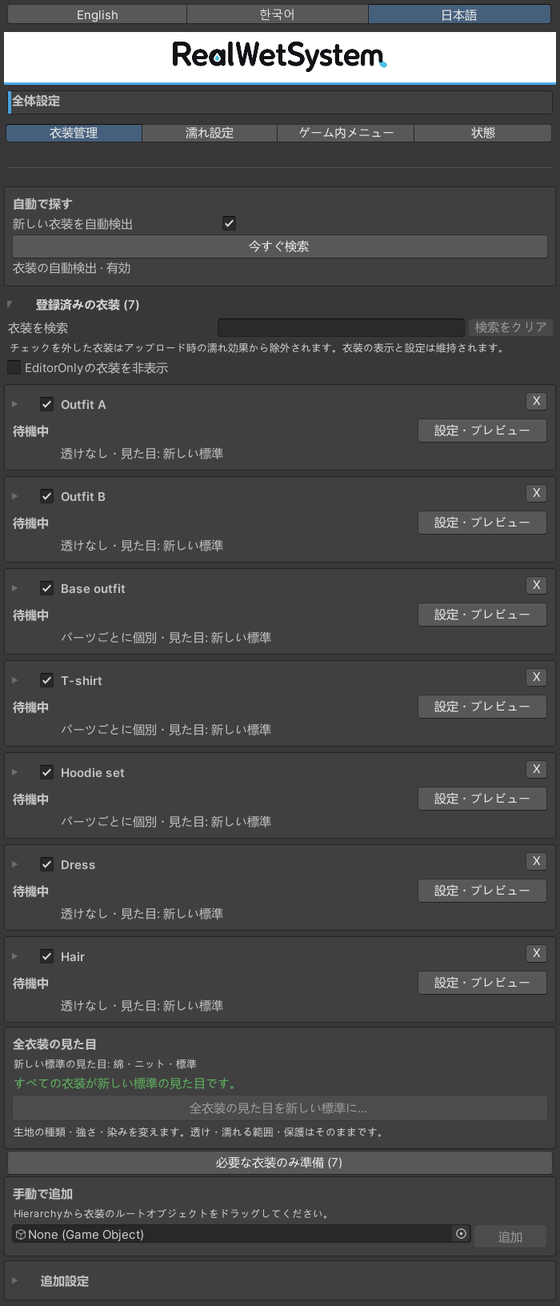
- インストール直後: インストールの案内を閉じると、RealWet 衣装を選ぶウィンドウが開き、衣装をN着見つけました。濡らす衣装を選んでください。と表示されます。選び方は、下のすでに着せている服を追加と同じです。初心者チュートリアルにも説明があります。
- 手動で追加: 上部の手動で追加の欄に、Hierarchyにある衣装の最上位オブジェクトを入れて、追加を押します。衣装を右クリックして、CookiTools > RealWetSystem Add/Update Clothingを使ってもかまいません。
- まだ登録されていない衣装のメッシュを1つだけ入れると、一度確認します。上位の衣装「…」をまるごと登録(既定のボタン)はその衣装全体を、「…」だけ登録は入れたメッシュだけを登録し、キャンセルは何も変えません。Ctrl+Zを1回押すと元に戻せます。
- すでに着せている服を追加: 自動で探す > 今すぐ検索を押すと、RealWetSystemが入っていない衣装の一覧が開きます。インストール直後のウィンドウと同じもので、Unityの操作を止めません。
- おすすめどおり追加(N着)のボタンは、RealWetSystemが確信した衣装だけを追加します。自分で選ぶときは、自分で選ぶの一覧で濡らす衣装にチェックを入れ、選んだ衣装を追加を押します。
- 行ごとにある探すを押すと、Hierarchyでその衣装を選択して表示します。追加した衣装はCtrl+Zを1回押すとすべて元に戻せ、あとでは何も追加しません。
- あとから入れる服: 新しい衣装を自動検出がオンなら、インストール後にアバターへ入れた衣装を見つけて登録します。インストールしたときにすでに着せていた衣装は、自動では登録しません。
- 判断があいまいな候補: 理由を確認して、追加するか除外してください。除外した候補は、無視した候補の無視を解除で元に戻せます。
- 一時的に濡らさない: この衣装の設定または衣装パーツ設定の上部にある濡れ機能を使用をオフにします。設定は残ります。衣装全体をオフにすると、その衣装のパーツも対象外になります。その中に入れた別のRealWetSystem衣装は、自分の濡れ機能を使用に従います。
- 登録を削除: 衣装の行の×を押して確認します。服そのものは残り、自動検出がもう一度追加することはありません。また使うには、手動で追加してください。
- 設定が消えた衣装: プレハブのRevertなどで衣装のRealWetSystemの設定が消えると、コンソールと衣装管理でお知らせします。RealWetSystemが設定を自分で入れ直すことはありません。また濡らすには、手動で追加でその衣装を追加してください。
ワードローブメニューでオン・オフする服は、Hierarchyでオフになっていても準備の対象です。RealWetSystemから外すには、濡れ機能を使用をオフにしてください。
衣装はどこに置きますか?
衣装ルートを、ボディ・顔のメッシュオブジェクトの中に入れて管理しないでください。 アバターの直下、または身体メッシュとは別の空オブジェクトの下に置く構成をおすすめします。
アバター
├─ Body · Face       ← 身体メッシュ
├─ 衣装まとめ        ← 任意: 空オブジェクト
│  ├─ シャツの衣装
│  └─ マスクの衣装
└─ RealWet
- 名前が
Bodyかどうかではなく、実際に身体メッシュがあるオブジェクトかどうかを基準に見てください。口の形やまぶたに使われる身体メッシュの中に衣装を入れると、顔の一部と判断され、手動での追加も拒否されることがあります。 - 1着の中のシャツ・リボン・裏地・衣装専用のArmatureは、そのままでかまいません。衣装制作者の導入方法を保ったまま、服だけを含むルートを選んで追加してください。
- アバターのBodyや、メインのArmature・ボーンは移動しないでください。
- RealWetオブジェクトの下を、衣装の置き場所として使わないでください。アンインストールするときに一緒に片付けられます。
アバターの基本衣装は衣装単位でまとめる
アバターに最初から着せてある服は、トップス・スカート・靴下のようなメッシュが、Bodyの隣、アバターのすぐ下に別々に置かれていることがよくあります。このまま追加すると、メッシュごとに別の衣装として登録されます。RealWetSystemはアバターそのものを衣装として登録しないため、メッシュを移さずに1つの衣装としてまとめる方法はありません。1着として使うには、空のオブジェクトの下にまとめてください。
まとめると、次の利点があります。
- 重ね着の順序を、それらのパーツの間で計算します。別に登録した衣装どうしの順序は決めません。
- 1つのこの衣装の設定で、生地・強さ・透けをまとめて変えられます。
- 衣装一覧に1行で表示されます。
まとめ方は次のとおりです。
- Hierarchyでアバターを右クリックし、Create Emptyを押します。アバターのすぐ下に、空のオブジェクトができます。
- 名前を
BaseOutfitのような衣装の名前に変えます。Clothes、Outfit、衣装のように、何着も入れる箱に見える名前は避けてください。そのような名前だと、衣装を選ぶウィンドウが、中のメッシュを別々に表示することがあります。 - 服のメッシュ(トップス、スカート、靴下など)を、そのオブジェクトの中にドラッグします。Body、Face、Armatureは移さないでください。
- RealWet > 衣装管理で、そのオブジェクトを追加します。衣装を選ぶウィンドウでは、複数の衣装がひとまとめになっている可能性があります。という理由とともに、チェックなしで表示されることがあります。1着で合っているので、チェックを入れて追加するか、手動で追加で追加してください。
- すでにメッシュごとに別々に登録している場合は、その衣装の行の×で登録を削除してから、まとめたオブジェクトを追加してください。登録が残っているメッシュは、引き続き別の衣装として濡れます。削除した登録で変えていた設定は残りません。
- 登録済みの衣装をアバターの中で移しても、RealWetSystemの設定はそのまま残ります。登録し直す必要はありません。
Unityのアニメーションは、オブジェクトをアバターの中のパス(例: Top)で指定します。BaseOutfitの下に移すとパスがBaseOutfit/Topに変わるため、アバターの制作者が作った、または自分で作った服のオン・オフメニューが動かなくなることがあります。
- 移した後は、Build & Testや再生(Play)で、メニューの服のトグルをすべて押して確認してください。
- 動かないトグルは、そのアニメーションクリップのパスを、新しいパスに直す必要があります。UnityのAnimationウィンドウでは、パスが合わない項目は(Missing!)と表示されます。
- Modular AvatarのMA Object Toggleと、VRCFuryのトグルのObject Toggleの動作は、オブジェクトそのものを指すため、アバターの中で移しても、たいていそのまま動きます。アニメーションクリップを使うトグルは、上のように確認してください。
- 直すのが難しい場合は、Ctrl+Zで元に戻し、メッシュごとに別々に登録して使ってもかまいません。重ね着の順序は、重ね着の順序の手動の数値で合わせられます。
複数の製品を組み合わせて着るとき(キメラ衣装)
複数の衣装から部品を選んで着るときは、製品ごとに衣装1つとして登録してください。たとえば、A製品のトップスとB製品のスカートを着ている場合は、A製品のルートとB製品のルートを、それぞれ衣装として登録します。
- RealWetSystemを入れた衣装を、別の衣装の中にドラッグして入れてもかまいません。各パーツは、いちばん近い上位の衣装の設定で濡れます。外側の衣装が、内側の衣装のパーツを引き取ることはありません。
- 外側の衣装の濡れ機能を使用をオフにしても、内側の衣装は自分の設定に従います。外側の衣装のオブジェクトそのものをオフ(非アクティブ)にすると、両方とも表示されません。
- 内側の衣装がすでに登録されていても、外側の衣装を追加できます。外側の衣装は、内側の衣装の下にないメッシュだけを受け持ち、内側の衣装とその設定はそのままです。
- 内側の衣装のRealWetSystemコンポーネントを削除すると、そのパーツは外側の衣装の設定で濡れます。
- 選んだオブジェクトの下のメッシュがすべて別のRealWetSystem衣装にすでに登録されている場合は、その衣装の名前を表示し、追加しません。
- 着ない部品のメッシュを削除した場合は、残った部品だけが濡れます。
- プレビューとアップロードは、同じルールを使います。
- 重ね着の順序は、衣装ごとに別々に計算します。別の製品のアウターが内側の服より先に描画される場合は、下の重ね着の順序を確認してください。
EditorOnly衣装
EditorOnlyタグが付いた衣装(または親オブジェクトがEditorOnlyの衣装)は、アップロードから外れます。
- 初期設定では、衣装の検索から除外されます。アップロードする服なら、そのタグが意図した設定か確認してください。
- ワードローブ用に
EditorOnlyにしている衣装も事前に設定したい場合は、EditorOnlyのワードローブ衣装も検出をオンにします。タグは変更しません。ビルドするときもEditorOnlyのままなら、NDMFが衣装とRealWetSystemの設定を一緒に取り除き、タグを外せば、保存された設定がそのまま使われます。 - 衣装一覧でEditorOnlyの衣装を非表示をオンにすると、一覧から隠すだけです。設定やアップロードの対象は変わりません。
衣装パーツ設定
1着の中で一部だけを変えたい場合は、そのメッシュの衣装パーツ設定を開きます。1つのメッシュが複数のマテリアルを使っている場合は、スロットごとに設定できます。
- たとえば、トップスは自然に透ける、リボンは透けなしにできます。
- リボンに濡れた色や光沢も必要なければ、そのパーツの濡れ機能を使用をオフにしてください。
- スロットカードのこの素材の濡れ表現 (%)は、そのマテリアルの濡れた色・光沢・透けをまとめて弱めます。100%は設定した表現のまま、0%は濡れた表現を隠します。濡れる範囲や保護範囲は変わりません。
- この衣装の設定のボタンとスライダーは、オンになっているパーツ全体にまとめて反映されます。パーツごとに値が違う場合は、数値欄に
—が表示されます。値を変えると、その項目だけが、オンになっているパーツ全体に同じ値で入ります。
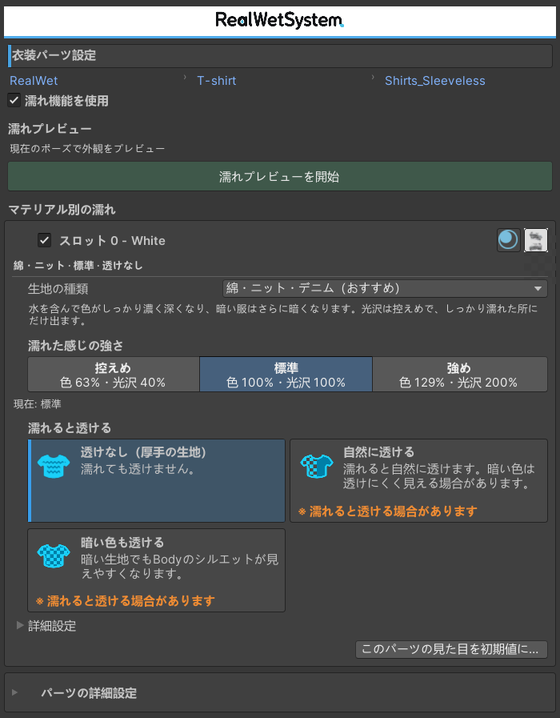
- RealWetSystemが対応していないシェーダーを使うパーツは、衣装を登録するときにチェックが外れた状態で入ります。パーツカードにRealWet が対応していないシェーダー(…)のため、このパーツは濡れません。と表示され、ビルドするときにコンソールに1行で知らせます。
- 髪と、帽子・メガネのように頭に着けるパーツは、複数の欄にまとめて適用する透け設定でも透けなしのまま残ります。飛ばしたパーツがあると、髪・頭に着けるパーツは透けるようにしていません。必要な場合は、その欄で直接変更してください。と表示されます。
重ね着の順序
服が透けたときに、下着や飾りが角度によって消える場合は、描画順を確認してください。
この衣装の設定 > 衣装パーツ > 重ね着の描画順序 · レンダーキューを開きます。プレビューを開始しなくても、この衣装の内外の順序を計算します。
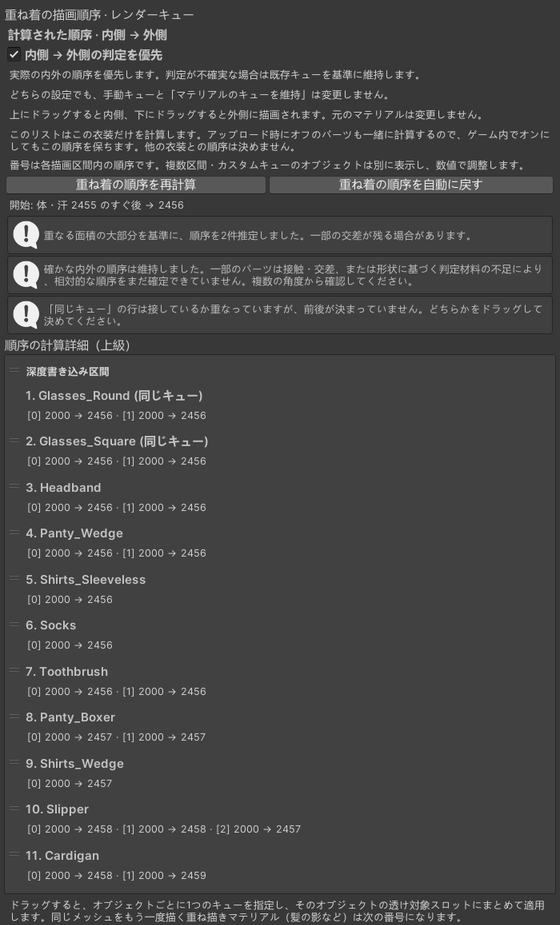
- 上が内側(先に描画)、下が外側(後に描画)です。
- 同じキューの表示は、互いに接しているか重なっている2つのパーツの前後が決まっていない、という意味です。どちらかをドラッグして、順序を決めてください。
- ドラッグは、Ctrl+Z / Ctrl+Yで元に戻したり、やり直したりできます。重ね着の順序を再計算で計算し直すこともできます。
- ドラッグすると、移したオブジェクトのスロットが直接: レンダーキューを指定に変わり、その数値で固定されます。自動に戻すには、重ね着の順序を自動に戻すを押します。保存済みの手動の数値は消去しません。
- 一覧の数値は、アップロード結果と同じです。元のマテリアルの数値は変わりません。
順序は衣装ごとに別々に計算します。 異なる衣装どうしの順序は決めないため、別に登録したアウターや髪が、下の服より先に描画されることがあります。その場合は、次のどちらかを使ってください。
- アウターの衣装のスロットを手動: 描画優先度を指定に変えて、大きい数値(例: 20)を指定します。
- アウターを、下の服と同じ衣装として一緒に登録します。アバターの基本衣装は、アバターの基本衣装は衣装単位でまとめるを確認してください。
| スロットの順序方式 | 用途 |
|---|---|
| 衣装表面から自動判定 | 初期値です。実際の内外関係を優先します。 |
| 手動: 描画優先度を指定 | 0–39の範囲で順序を決めます。内側は低く、外側は高くします(例: 下着10、シャツ20)。 |
| 直接: レンダーキューを指定 | 正確な数値を入力します。手動の順序で解決しないときだけ使ってください。数値を変えると、ほかのパーツ・衣装との順序も変わることがあります。レンダーキューを変えた後、ほかの服がおかしくなった |
| マテリアルのRender Queueを維持 | 以前の設定です。順序を計算せず、濡れ用コピーの基本のキューを使います。不透明・カットアウトの服はすべて同じキュー(2460)になり、重なったパーツの前後はUnityが決めます。 |
ビルドの後、NDMFの結果ウィンドウにRealWet: 重ね着の描画順を確認してくださいと表示された場合は、名前が表示されたパーツを、その衣装の順序一覧でドラッグしてください。この案内でビルドが止まることはありません。
ケースごとの原因と解決は、重ね着が消える、または順序がおかしいにまとめています。
描画順より先に、服の制作者がMA Shape Changerで体を隠していないか確認してください。衣装・パーツのこの衣装でMA Shape Changerが隠したBodyを再表示をオンにすると、濡れて透けたときに体が見えます。初期値はオフです。オンにすると、乾いた状態でも体が残り、服の外に見えることがあります。Build & Testで、乾いた状態と濡れた状態の両方を確認してください。
ワードローブでマテリアルを切り替える衣装
アニメーションや、MA Material Setter・Material Swapで切り替わるマテリアルも、準備に含めます。
- 切り替え先のマテリアルだけが濡れない場合は、この衣装の設定 > 問題解決 > 追加で準備する切替マテリアルに、そのマテリアルを入れてください。次の準備・ビルドに含まれます。
- アニメーションで切り替えるマテリアルにもWetを適用は、初期状態でオンです(この衣装の設定 > 濡れ表現 > この衣装の濡れた見た目 > 見た目の詳細設定)。オフにすると、アニメーションで切り替わったマテリアルは濡れず、元の見た目で表示されます。ビルド結果にこのオプションをオンにするよう案内が出た場合は、その衣装でオンにしてください。
- 通常のプレビューだけで、ワードローブのすべての状態を確認できたわけではありません。Build & Testで、ワードローブの選択とマテリアルの切り替えを実際に試してください。
事前に準備する
衣装管理 > 必要な衣装のみ準備は、準備が必要な衣装だけをまとめて処理します。準備ボタンは必須ではありません。プレビュー、再生、ビルドも、必要な準備を自分で行います。
Unityを1分間操作しないと自動で準備がオンなら、キーボード・マウスの入力が1分間なく、Unityが後ろに回っているとき(ほかのウィンドウを使っている間)に、必要な衣装を1着ずつ準備します。Unityのウィンドウを前に出して見ているだけのときは始めないため、編集中にUnityがHold onウィンドウを出して止まることはありません。入力があるとすぐに止まり、また手を離すと続きを準備します。
- いま着ている衣装から準備します。Hierarchyで非アクティブな衣装も含めるをオンにすると、オフにしている衣装はその後に準備します。
EditorOnlyの衣装は準備しません。アップロードから外れるためです。- Windowsでは、ほかのプログラムでのキーボード・マウスの入力も数えます。配信ソフトやチャットを使っている間は始めません。
- 途中で止められないシェーダーの準備は、Unityが3分以上後ろに回っていて、入力がないときだけ始めます。